Résumé de l'article : Ce tutoriel vous explique comment modifier et optimiser l'attribution de vos hébergements directement depuis le planning visuel de Reservit PMS. Vous y découvrirez les méthodes rapides pour déplacer une réservation en "glisser-déposer" (au sein d'une même catégorie ou vers une catégorie différente) ainsi que la procédure pour désattribuer temporairement une chambre sans libérer l'inventaire. Maîtriser ces manipulations vous offrira une plus grande flexibilité pour optimiser votre taux d'occupation et répondre aux demandes spécifiques de vos clients.
Les étapes clés pour gérer l'attribution de vos chambres :
-
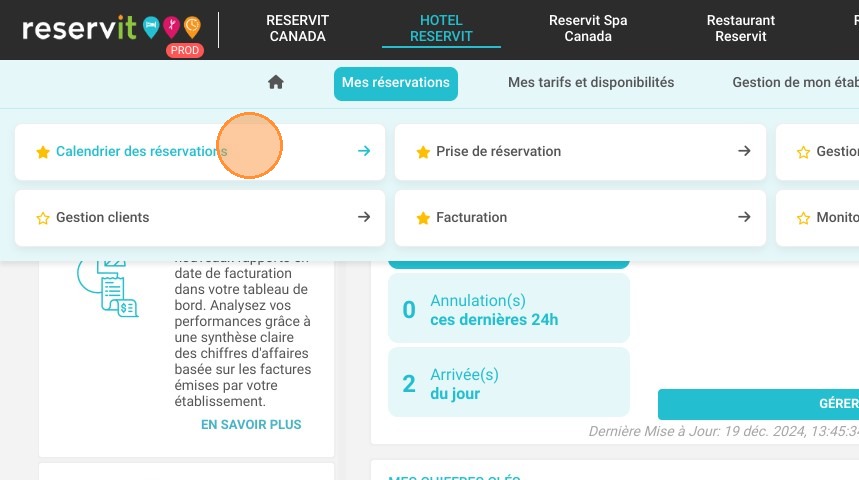
Accéder au planning : Depuis votre menu principal, naviguez vers l'onglet "Mes réservations", puis sélectionnez "Calendrier des réservations".
-
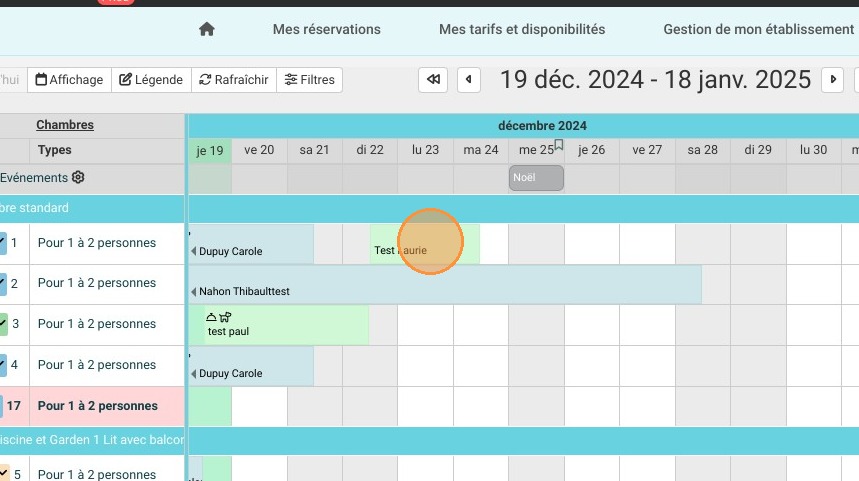
Déplacer une réservation (Méthode rapide) : Cliquez sur le bloc de la réservation à modifier, maintenez le bouton gauche de la souris enfoncé et faites-le glisser vers sa nouvelle chambre (confirmez ensuite l'action ; le client ne recevra aucune notification automatique).
-
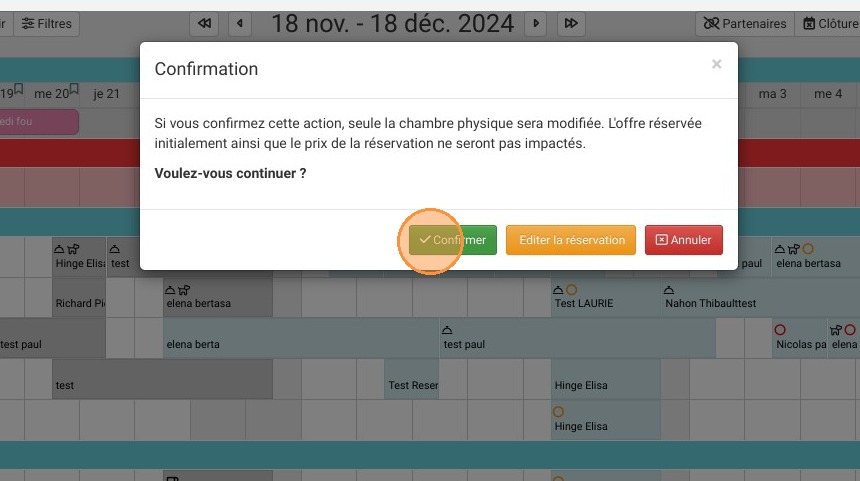
Changer de catégorie de chambre : Si vous glissez le dossier vers une catégorie différente, validez la boîte de dialogue ou cliquez sur "Éditer la réservation" pour ajuster manuellement les détails tarifaires ou additionnels.
-
Désattribuer une chambre : Pour libérer une chambre sans annuler le séjour, cliquez sur la réservation, ouvrez l'onglet "Chambres" du récapitulatif, puis cliquez sur l'icône "Désattribuer" (flèche circulaire) à côté du numéro de chambre et confirmez. Le dossier se placera en haut de l'écran dans la zone "Surréservation" afin de conserver l'inventaire bloqué.
-
Réassigner un dossier en attente : Cliquez sur la réservation stockée en zone de surréservation pour sélectionner un nouveau numéro d'unité dans le menu déroulant de l'onglet "Chambres", ou glissez-déposez-la directement depuis le bandeau supérieur vers une case libre du calendrier avant de confirmer.
Pourquoi suivre ce guide ? Savoir manipuler les attributions de chambres à la volée est indispensable pour fluidifier les opérations de votre réception, notamment lors de la gestion des imprévus (travaux de maintenance, demandes de surclassement, optimisation des trous de planning). En maîtrisant la fonction de désattribution, vous pouvez réorganiser votre calendrier en toute sécurité sans risquer de remettre la chambre en vente par erreur sur vos canaux de distribution.
1. Accédez à Mes réservations > Calendrier des réservations.
2. Cliquez sur la réservation à déplacer. Maintenez le bouton gauche de la souris enfoncé et faites glisser la réservation vers la chambre dans laquelle vous souhaitez la placer.
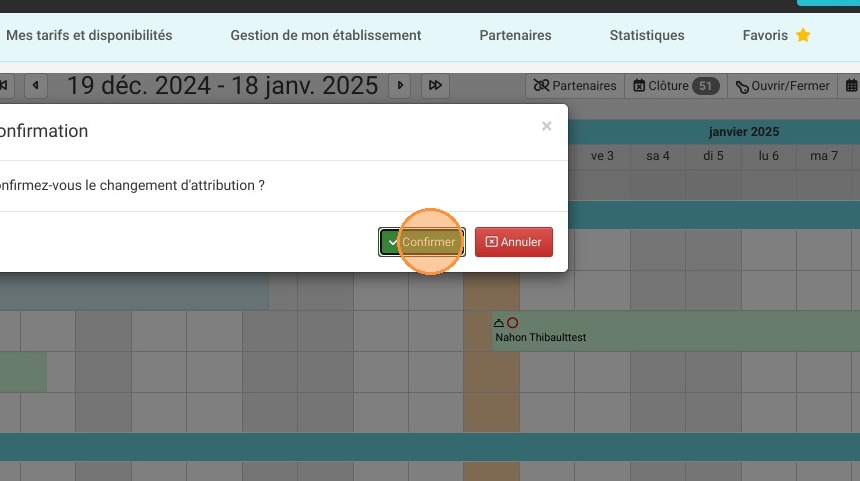
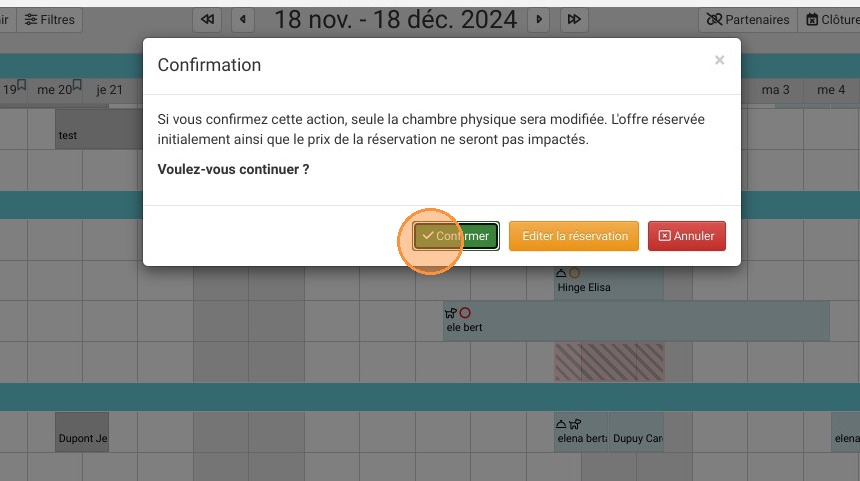
3. Cliquez sur Confirmer pour valider l'action. Aucune notification n'est envoyée au client.
4. Vous pouvez le faire au sein d'une même catégorie de chambre, ou déplacer la réservation dans une catégorie de chambre différente. Dans ce cas, vous devrez confirmer l'action également ou vous pourrez choisir d'accéder à l'édition manuellement (bouton Editer la réservation) afin d'apporter des modifications additionnelles.
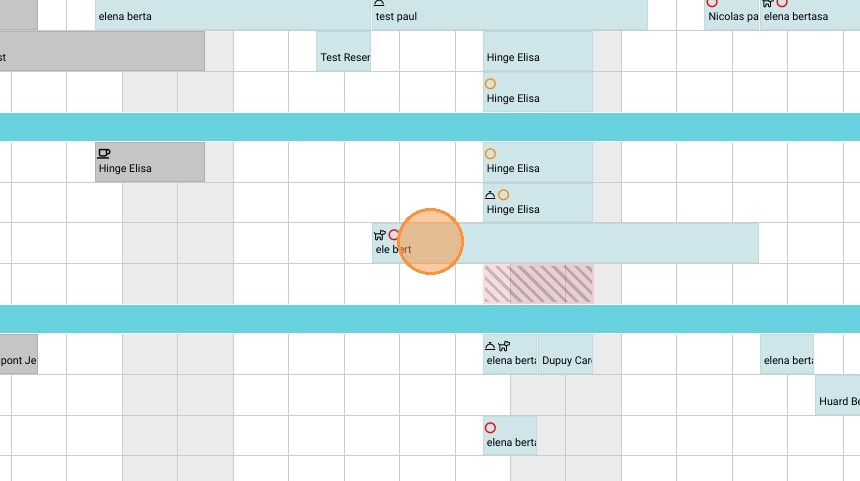
5. Il est également possible de désattribuer une réservation d'une chambre. Pour cela, cliquez sur la réservation.
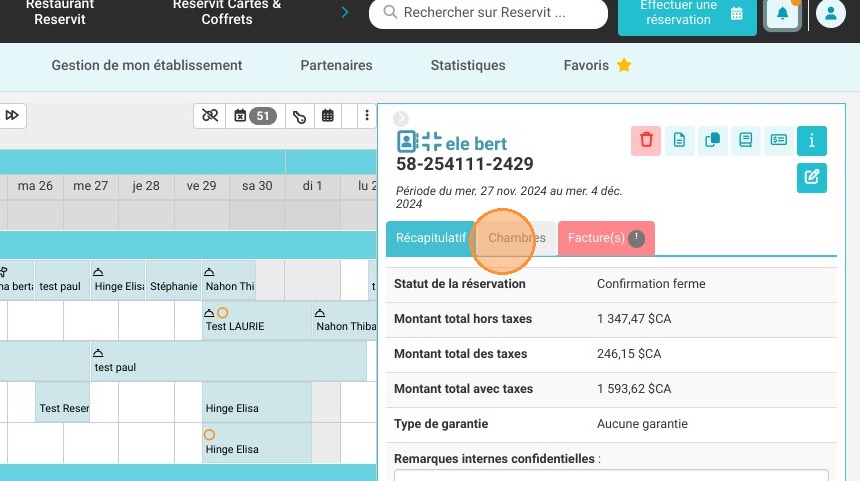
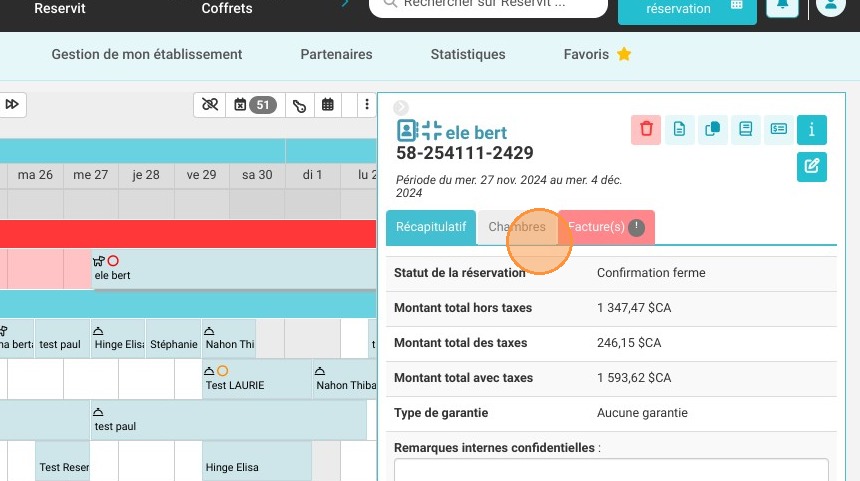
6. Dans le récapitulatif, cliquez sur Chambres.
7. Cliquez sur l'icône "Désattribuer" (flèche circulaire) à côté du numéro de chambre.
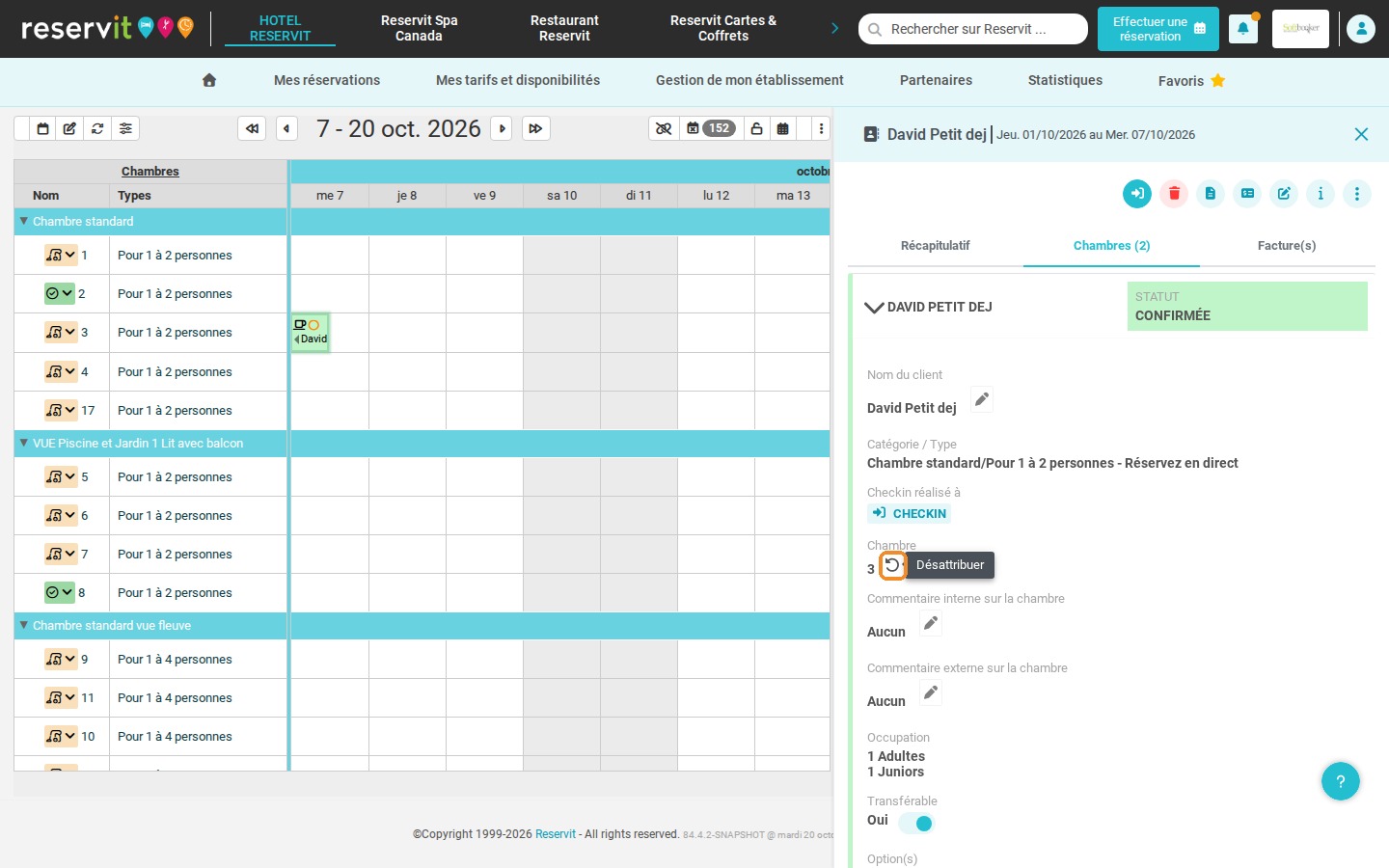
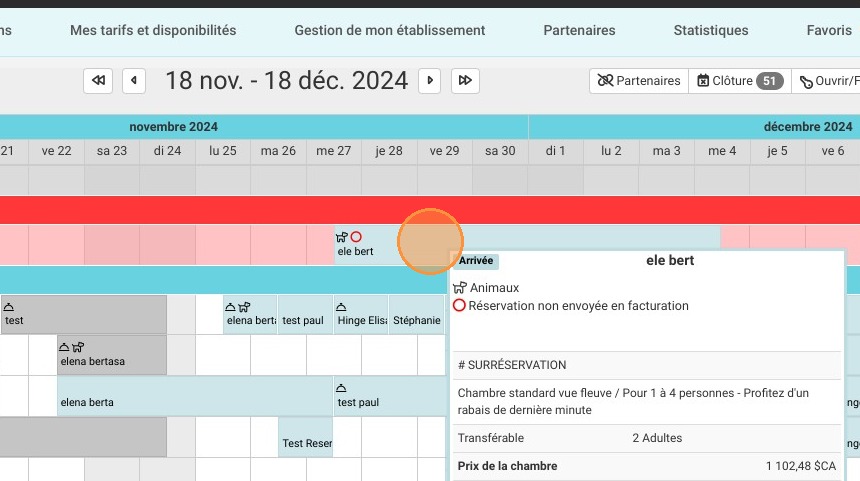
8. Le système vous demande de confirmer l'action. La réservation va se placer dans un champ nommé "Surréservation" mais l'inventaire associé ne sera PAS relâché.
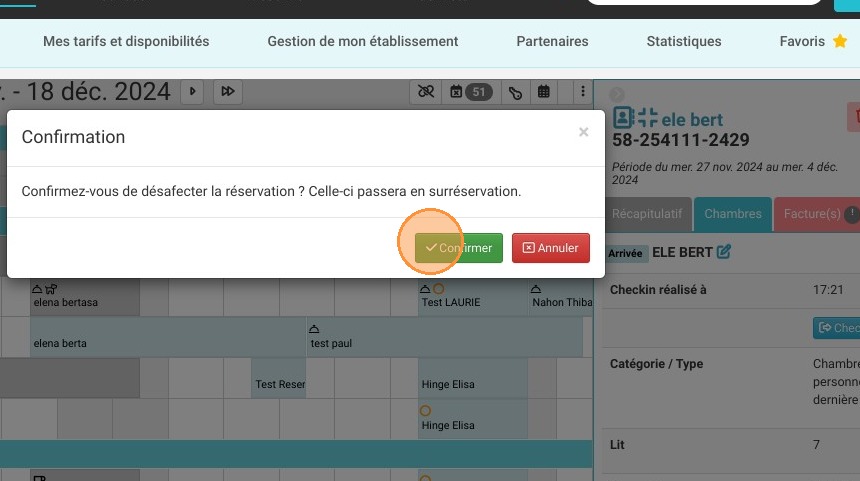
9. Vous retrouvez donc la réservation en haut de l'écran.
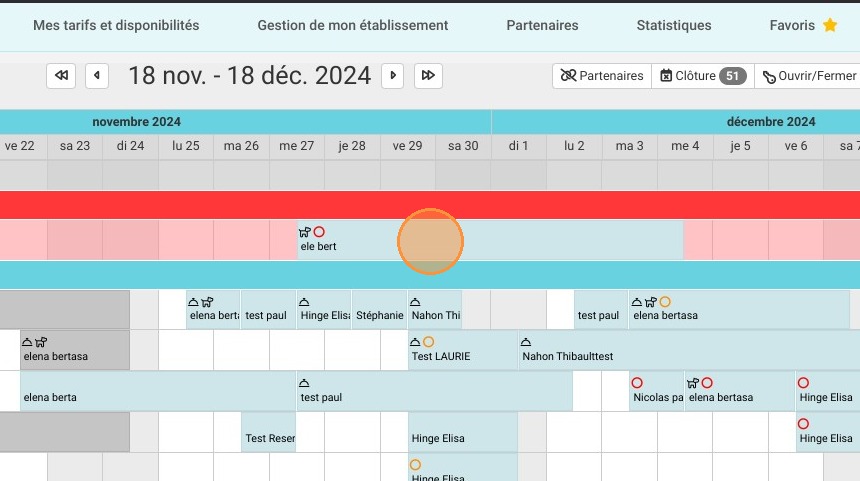
10. Cliquez de nouveau dessus puis dans Chambres.
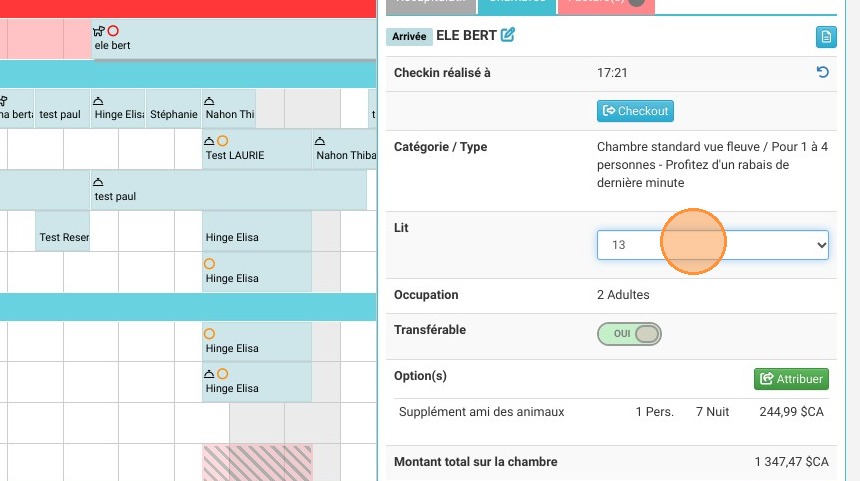
11. Vous pourrez alors choisir la chambre à attribuer dans la liste déroulante.
12. Sinon, cliquez sur la réservation en maintenant appuyé et faites-la glisser vers la chambre souhaitée.
13. Le système vous demandera de confirmer l'action.