

Résumé de l'article : Ce tutoriel vous explique comment transformer une réservation d'une chambre en une réservation de deux chambres, par exemple quand deux personnes qui devaient partager une chambre souhaitent finalement dormir séparément. Vous retirez la chambre d'origine du panier, relancez une recherche, puis ajoutez les deux chambres. Le numéro de réservation et la fiche client restent les mêmes.
Les 4 étapes clés :
-
Ouvrir la réservation en modification depuis Mes réservations.
-
Retirer la chambre d'origine du panier.
-
Relancer la recherche aux dates du séjour, avec le nombre de personnes par chambre.
-
Ajouter les deux chambres, renseigner les occupants et confirmer.
Pourquoi suivre ce guide ? Vous gardez un seul dossier client, avec un seul numéro de réservation, au lieu d'annuler puis de recréer. Le prix est recalculé pour chaque chambre selon son occupation.
Avant de commencer
Dans notre exemple, la réservation porte sur une chambre Vue piscine et jardin pour 2 adultes, une nuit. La catégorie compte 4 chambres disponibles à ces dates : il en faut au moins 2 pour séparer la réservation.
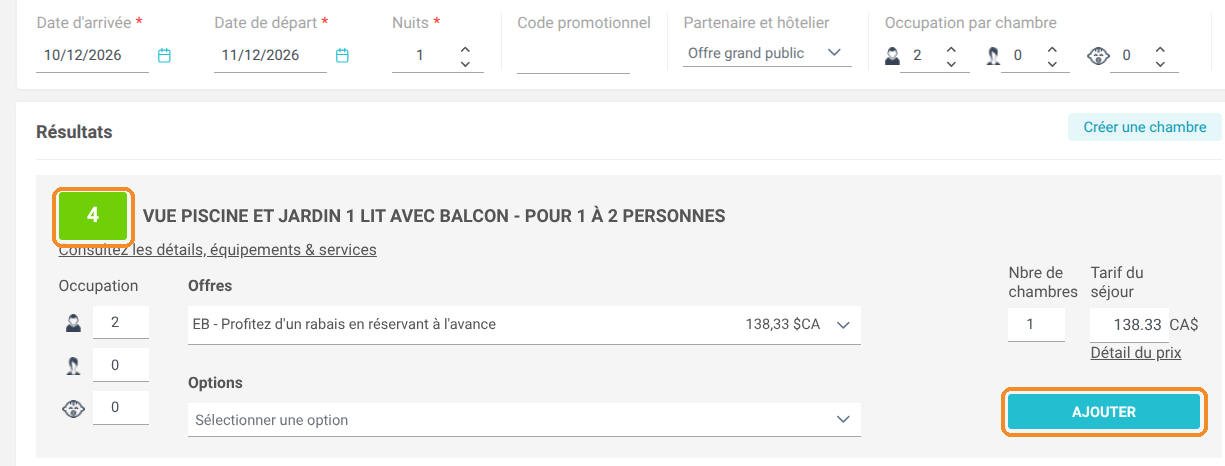
Étape 1 - Ouvrir la réservation en modification
1. Allez dans Mes réservations et retrouvez la réservation (par son numéro ou le nom du client).
2. Cliquez sur l'icône Modifier la réservation (crayon).

Étape 2 - Retirer la chambre d'origine du panier
3. Dans le Panier, cliquez sur la croix rouge à droite de la chambre.
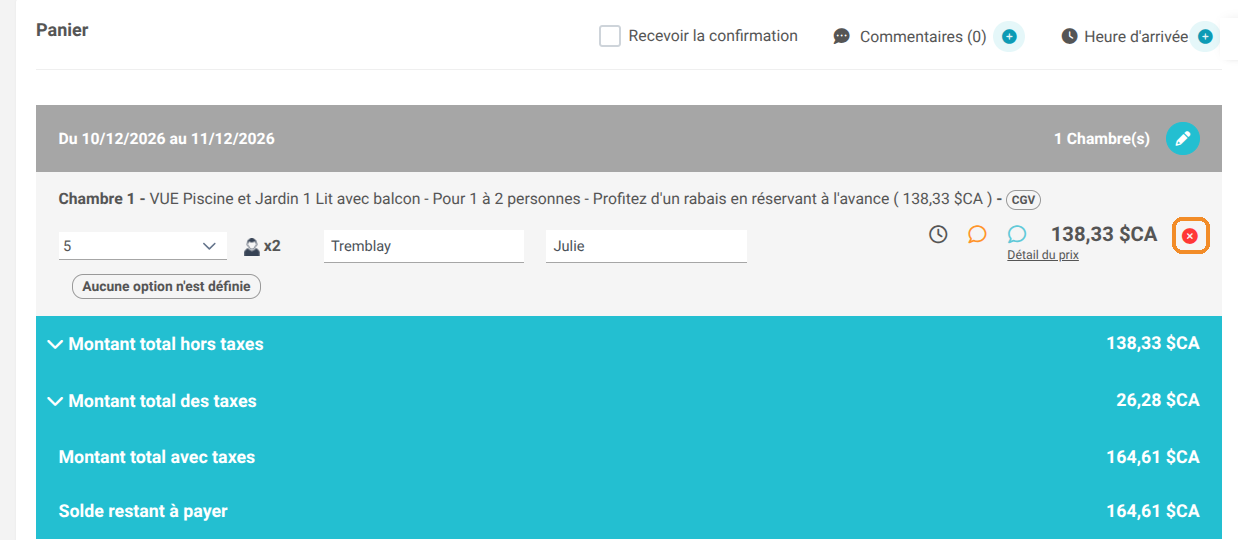
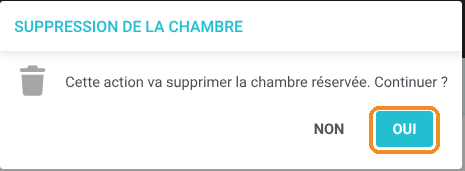
4. Le message Suppression de la chambre s'affiche. Cliquez sur OUI. Le panier est vide.
Bon à savoir : rien n'est enregistré tant que vous n'avez pas cliqué sur CONFIRMER en fin de procédure. Si vous quittez la page avant, la réservation reste telle qu'elle était.
Étape 3 - Relancer la recherche
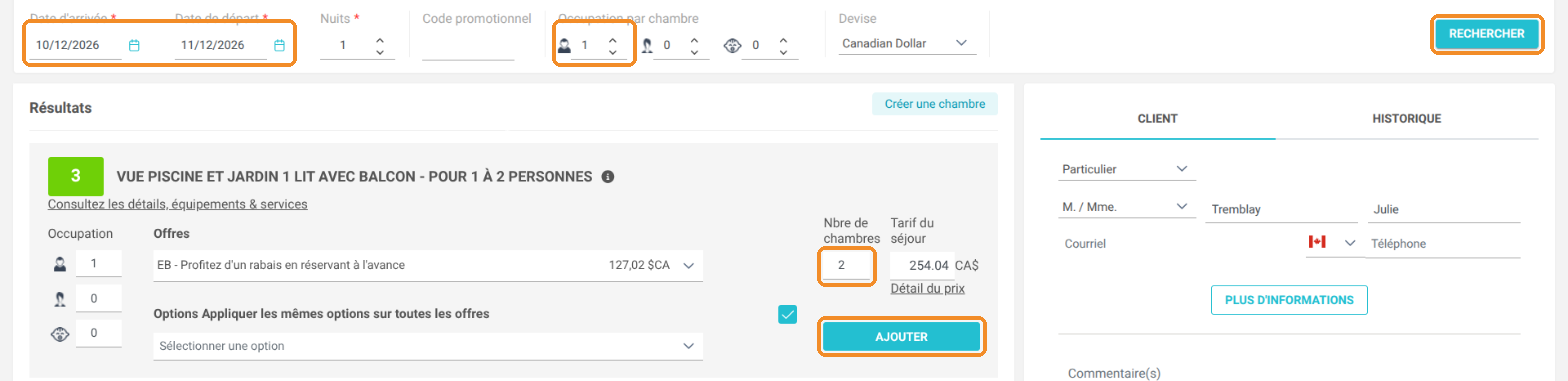
5. En haut de la page, saisissez la Date d'arrivée et la Date de départ du séjour. À l'ouverture de la modification, la recherche est positionnée sur la date du jour : pensez à la corriger.
6. Dans Occupation par chambre, indiquez le nombre de personnes dans chaque chambre (ici 1 adulte), puis cliquez sur RECHERCHER.
7. Sur la catégorie voulue, indiquez 2 dans Nbre de chambres, puis cliquez sur AJOUTER.
Étape 4 - Renseigner les occupants et confirmer
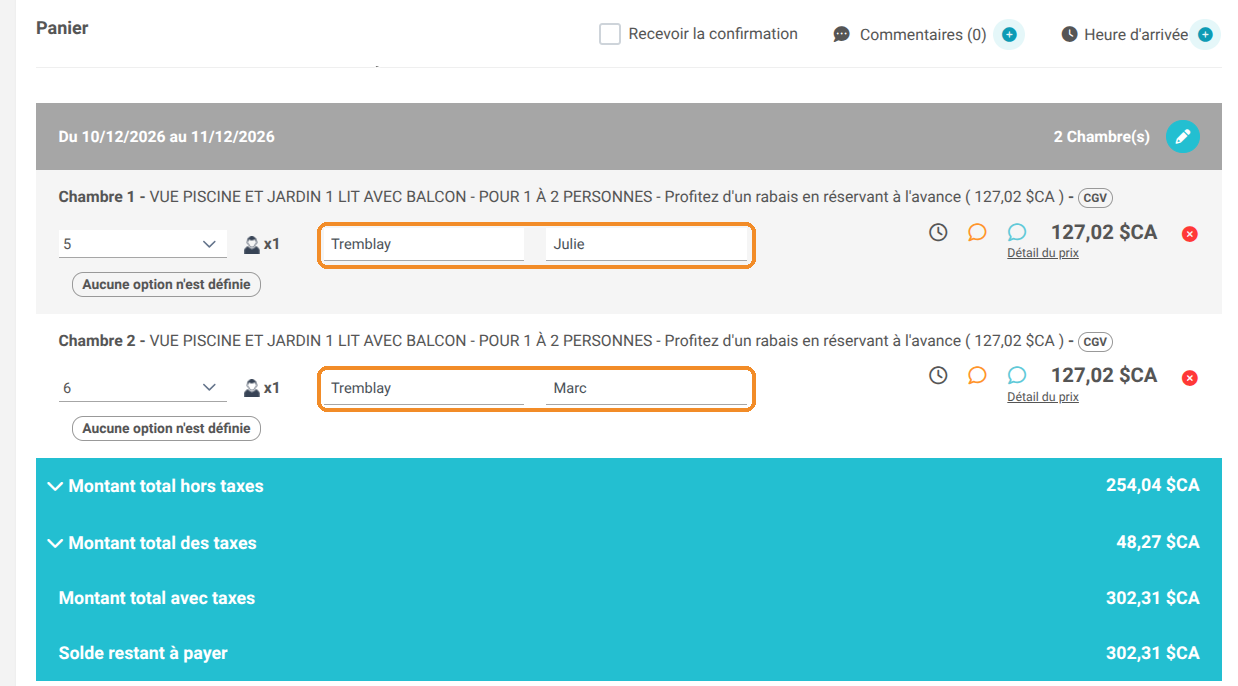
8. Le panier affiche les deux chambres. Saisissez le nom et le prénom de l'occupant de chaque chambre.
9. Vérifiez le Mode de garantie, puis cliquez sur CONFIRMER.
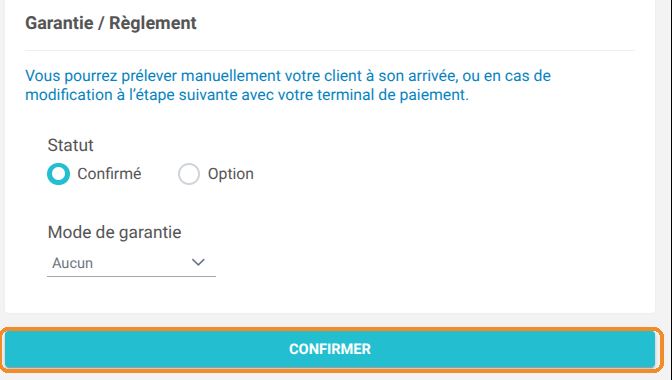
Bon à savoir : la case Envoyer confirmation de la fiche client est cochée par défaut : le client reçoit alors la confirmation mise à jour. Décochez-la si vous ne souhaitez pas la lui envoyer.
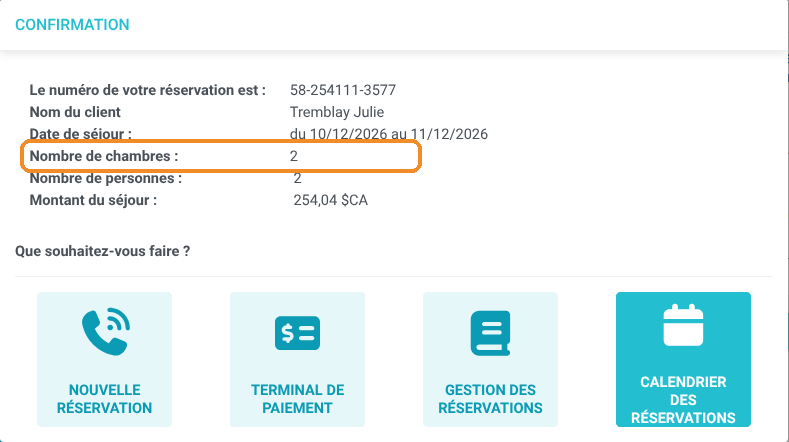
10. La fenêtre de confirmation reprend le même numéro de réservation, avec 2 chambres.
11. Dans Mes réservations, la réservation porte la mention Modifiée et affiche 2 Offre(s).

Pour aller plus loin
-
Modifier une réservation : Comment modifier une réservation sur Reservit Hébergement (Mettre à jour un séjour)
-
Changer de catégorie : Comment changer de catégorie une réservation sur Reservit Hébergement