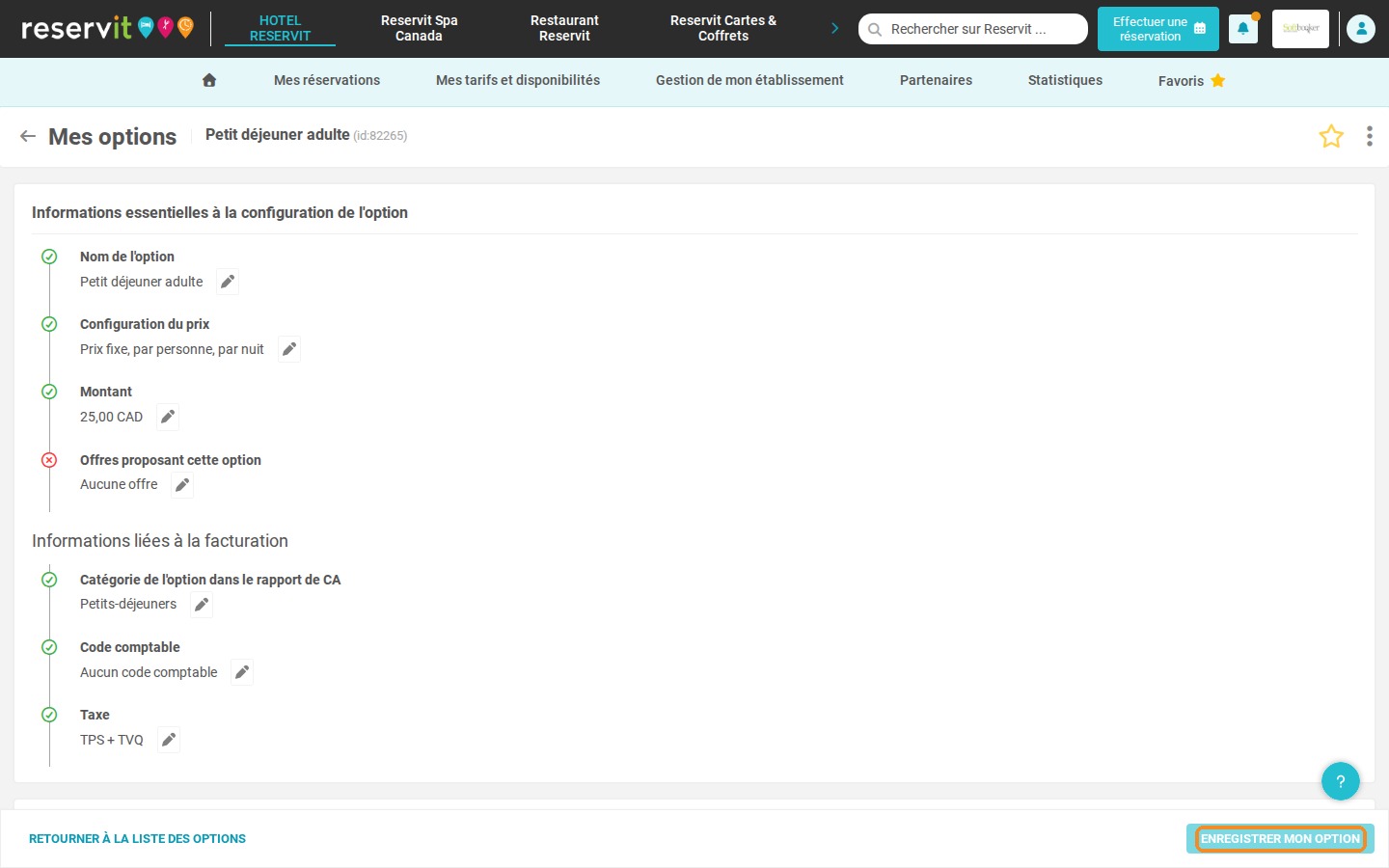
Résumé de l'article : Découvrez comment attribuer et classer vos options ou extras dans des catégories comptables spécifiques directement sur votre interface Reservit PMS. Ce tutoriel vous explique comment configurer ces catégories globales et les lier individuellement à vos prestations pour obtenir des rapports de chiffre d'affaires précis. En structurant correctement vos ventes annexes, vous facilitez le suivi de vos revenus et simplifiez considérablement votre gestion financière.
Les 5 étapes clés pour attribuer vos options aux catégories comptables :
-
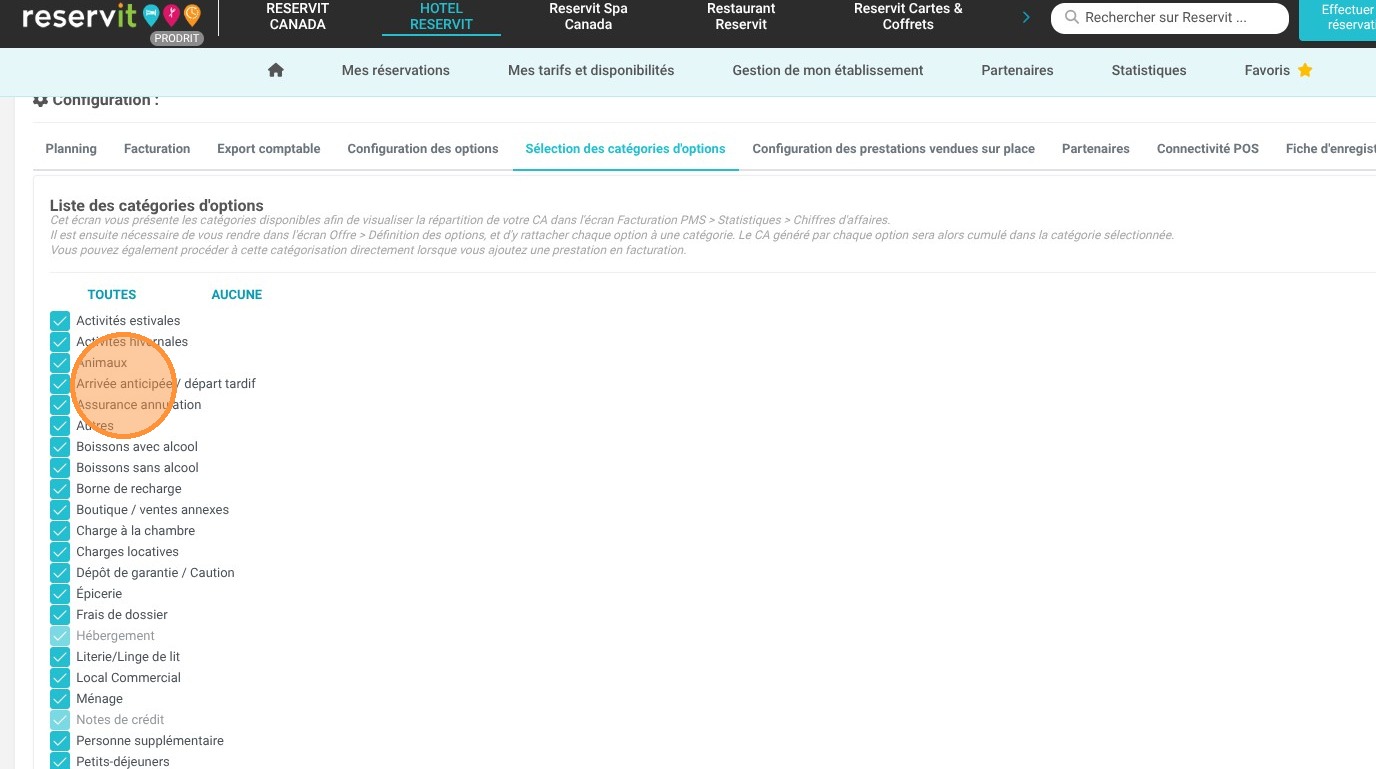
Activation des catégories : Rendez-vous dans "Configuration de mon établissement", ouvrez la "Configuration Reservit PMS" pour cocher et activer les groupes souhaités dans la section "Sélection des catégories d'options", puis enregistrez.
-
Accès au catalogue des extras : Depuis le menu principal, naviguez dans "Mes tarifs et disponibilités", choisissez "Gestion des options" puis, dans la tuile "MES OPTIONS", cliquez sur "ACCÉDER À LA PAGE".
-
Édition de la prestation : Parcourez votre liste de prestations annexes et cliquez sur l'option spécifique que vous souhaitez lier à un compte de revenus.
-
Attribution comptable : Dans la fiche de l'option, repérez le menu déroulant "Catégorie de l'option dans le rapport de CA" et sélectionnez le groupe financier correspondant.
-
Validation et sauvegarde : Cliquez sur le bouton "ENREGISTRER MON OPTION" pour enregistrer l'opération de façon définitive et appliquer cette classification à vos futurs rapports.
Pourquoi suivre ce guide ? Classer rigoureusement vos options par catégories comptables est indispensable pour générer des rapports de revenus fiables et automatiser l'analyse de vos performances. Ce paramétrage initial vous évite un tri manuel fastidieux lors de vos clôtures comptables, garantissant ainsi un gain de temps précieux pour votre administration.
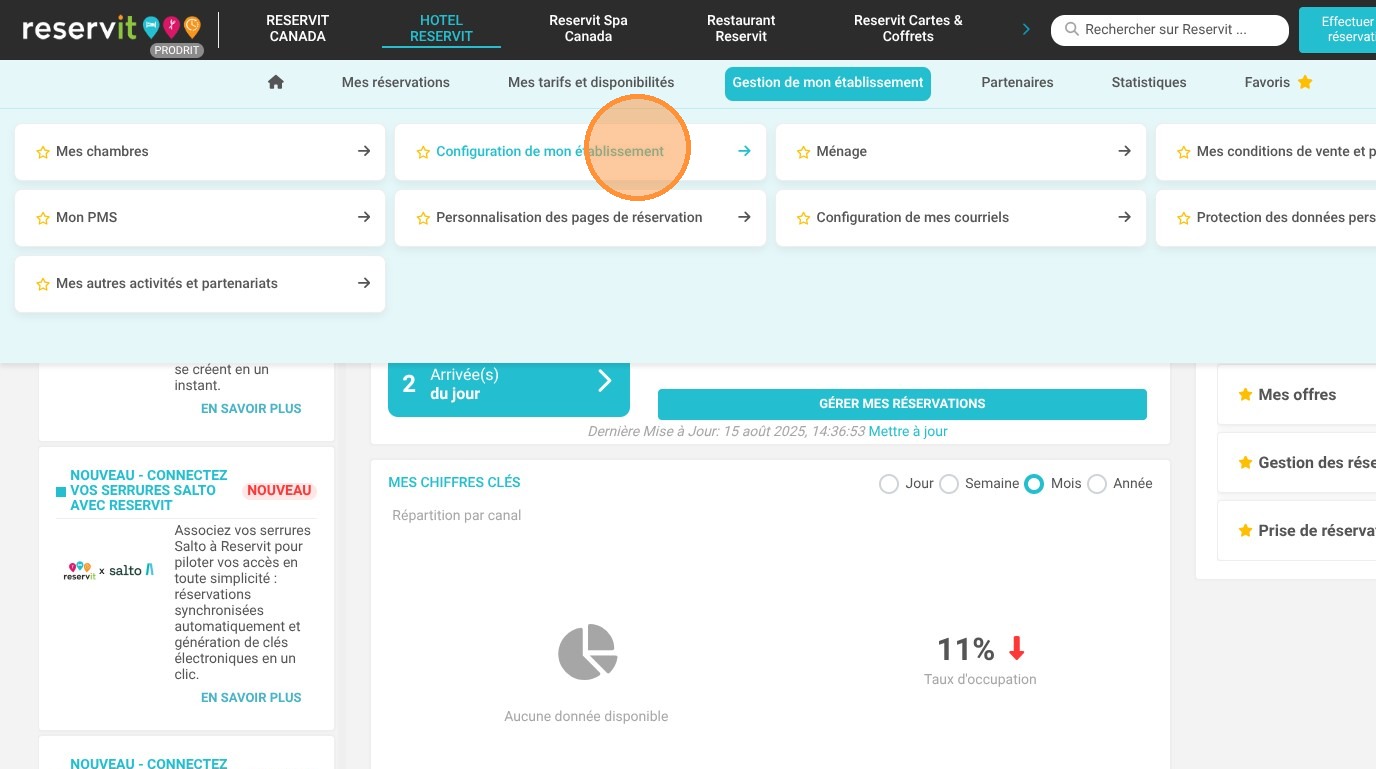
1. Accédez à Gestion de mon établissement puis Configuration de mon établissement.
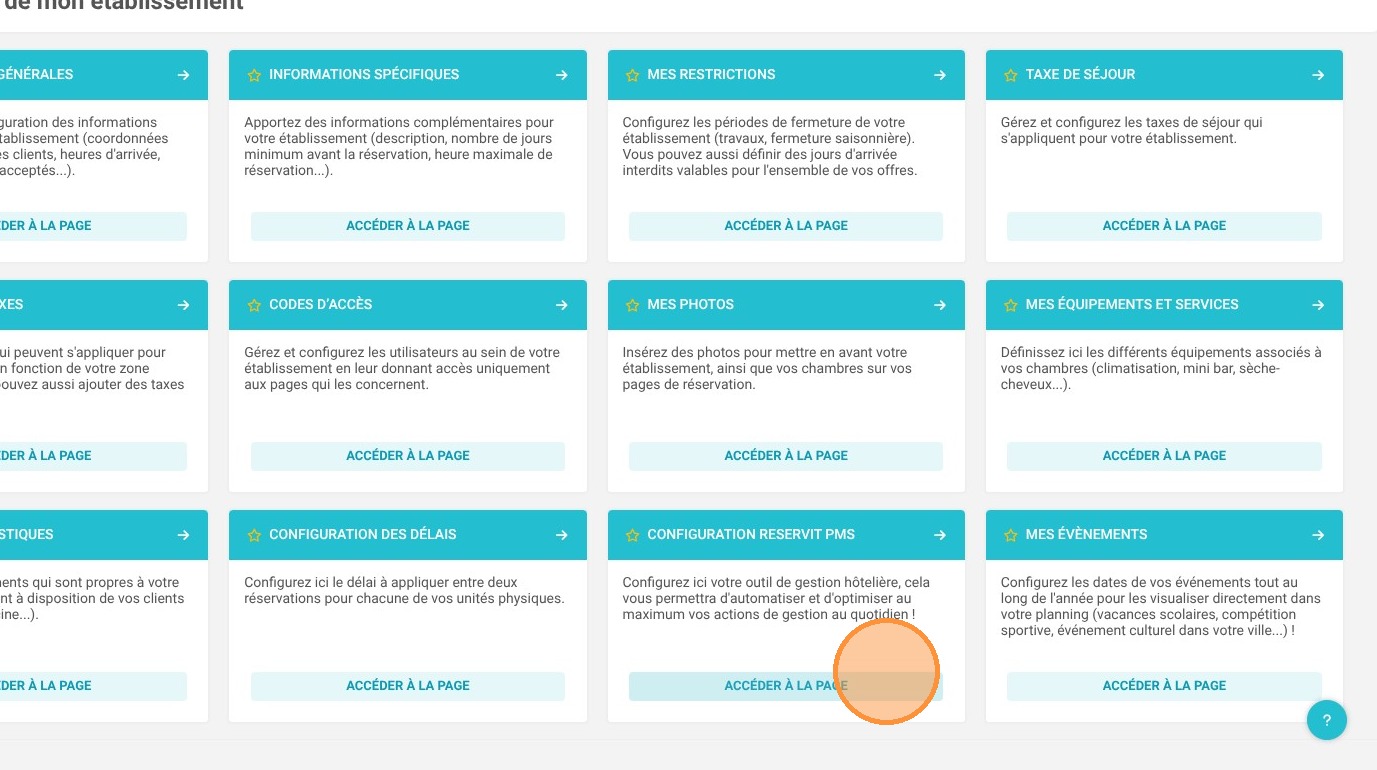
2. Dans la tuile "CONFIGURATION RESERVIT PMS", cliquez sur "ACCÉDER À LA PAGE".
3. Dans la section "Sélection des catégories d'options", vous pourrez choisir les catégories à utiliser.
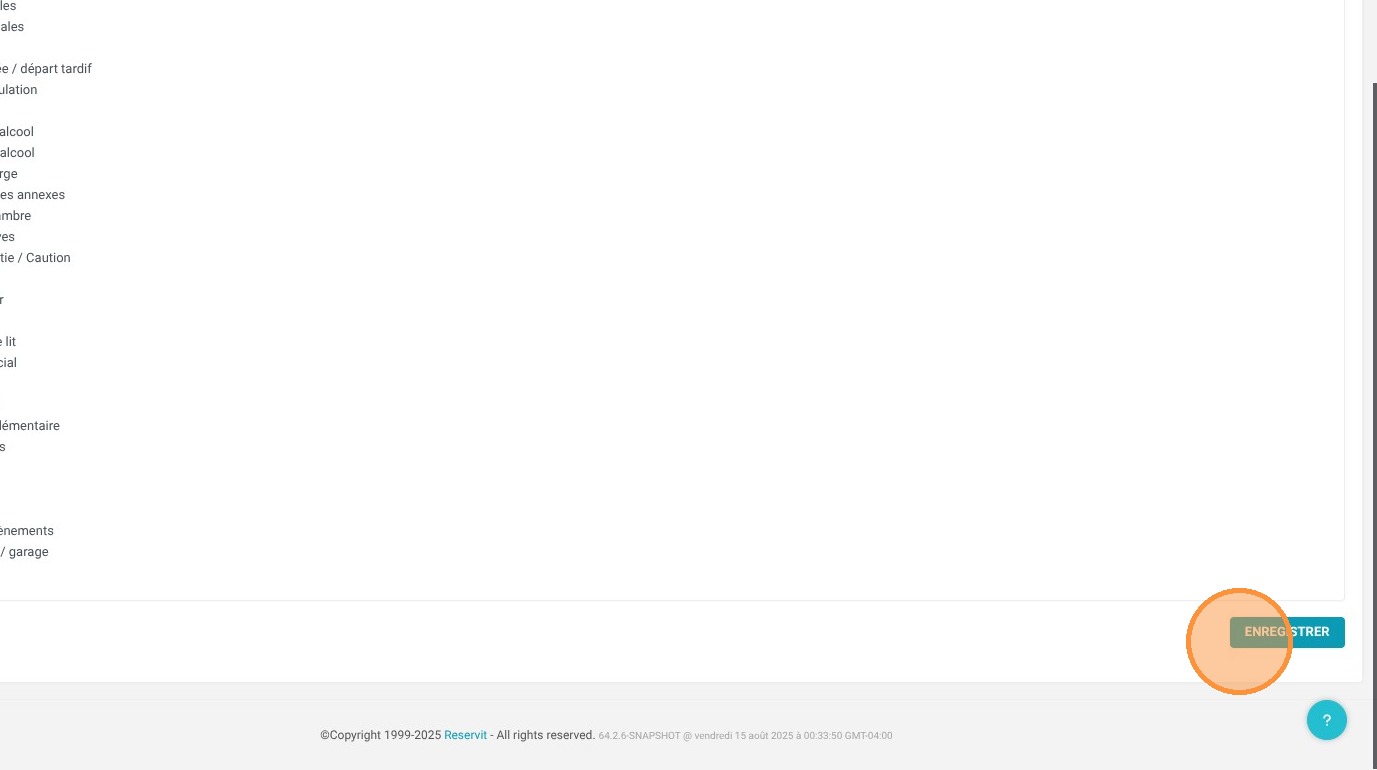
4. Enregistrez en bas de page.
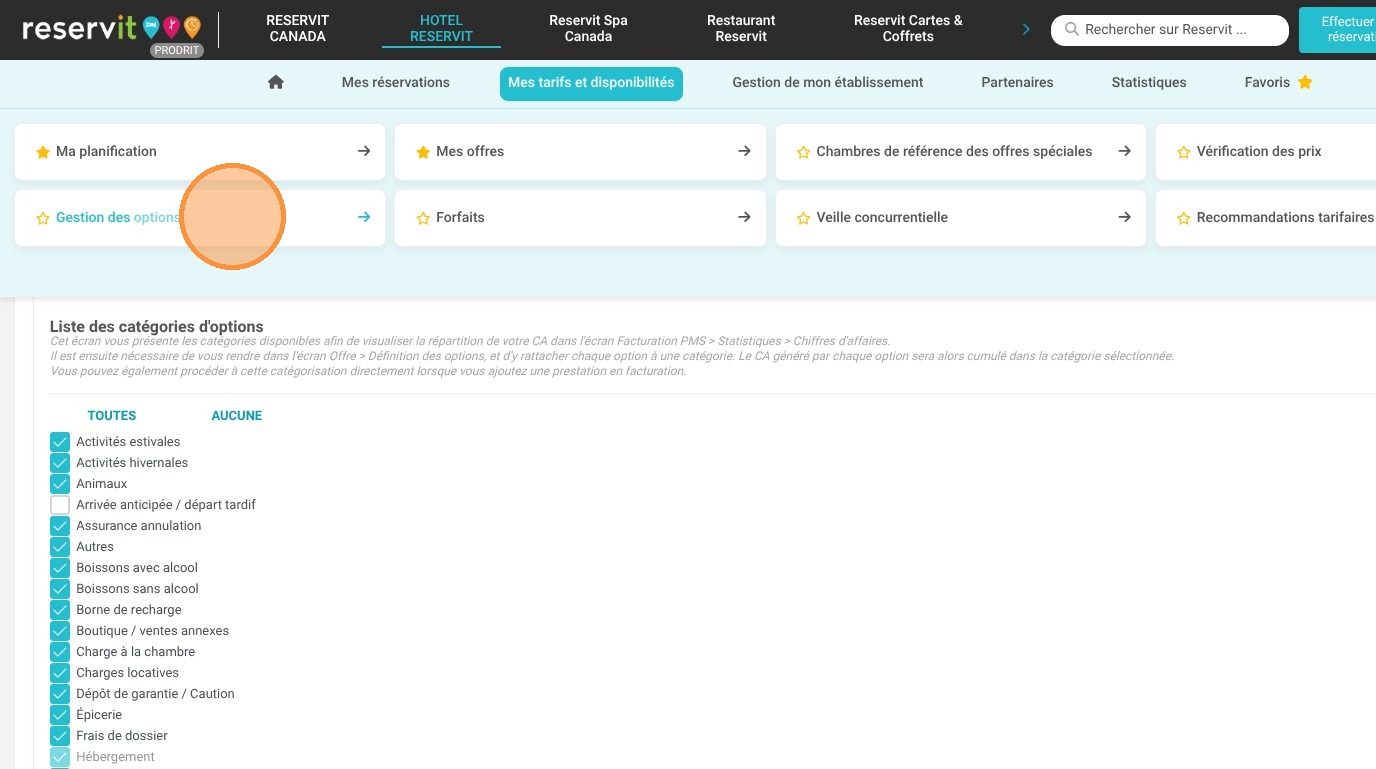
5. Accédez à Mes tarifs et disponibilités puis Gestion des options.
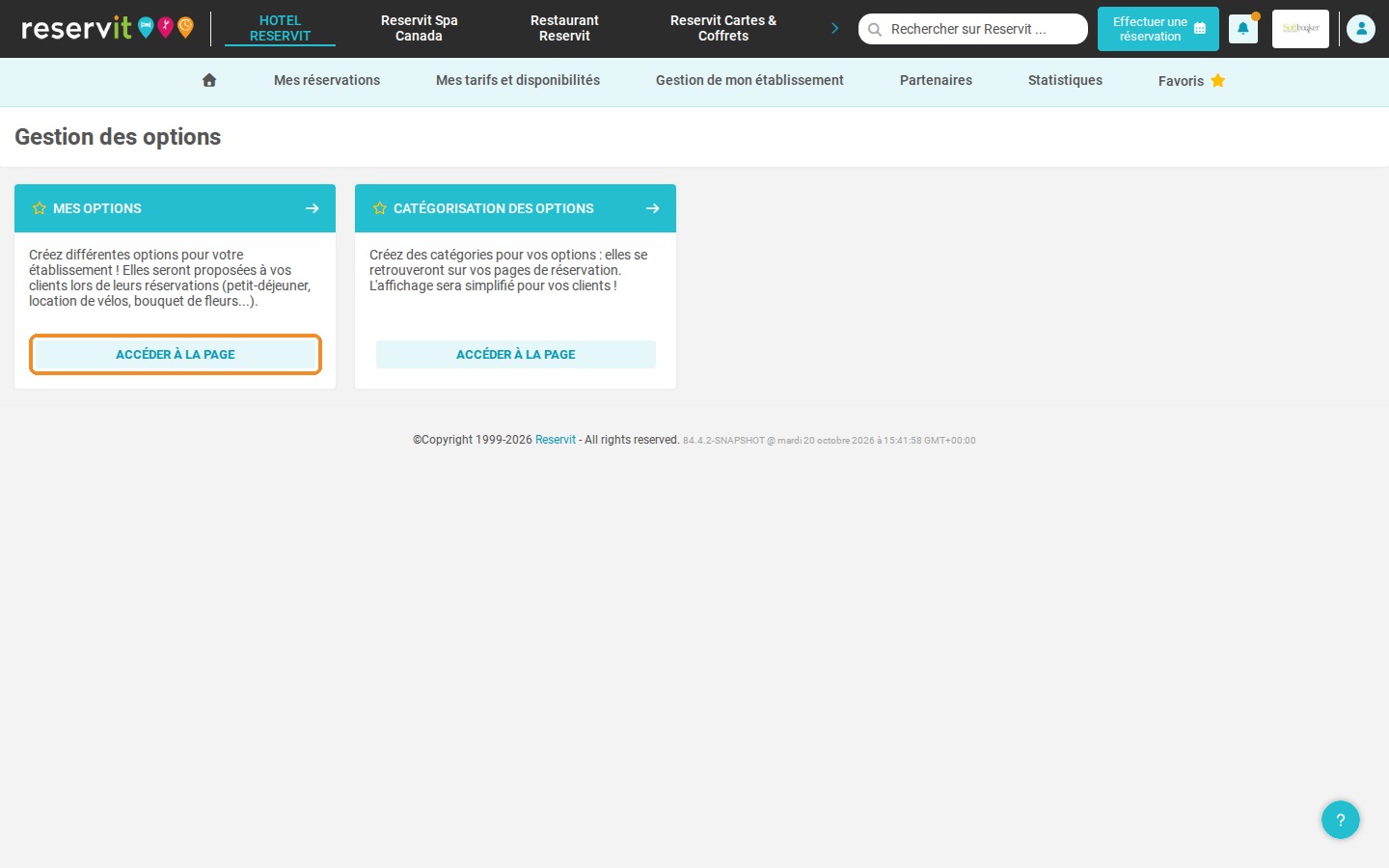
6. Dans la tuile "MES OPTIONS", cliquez sur "ACCÉDER À LA PAGE".
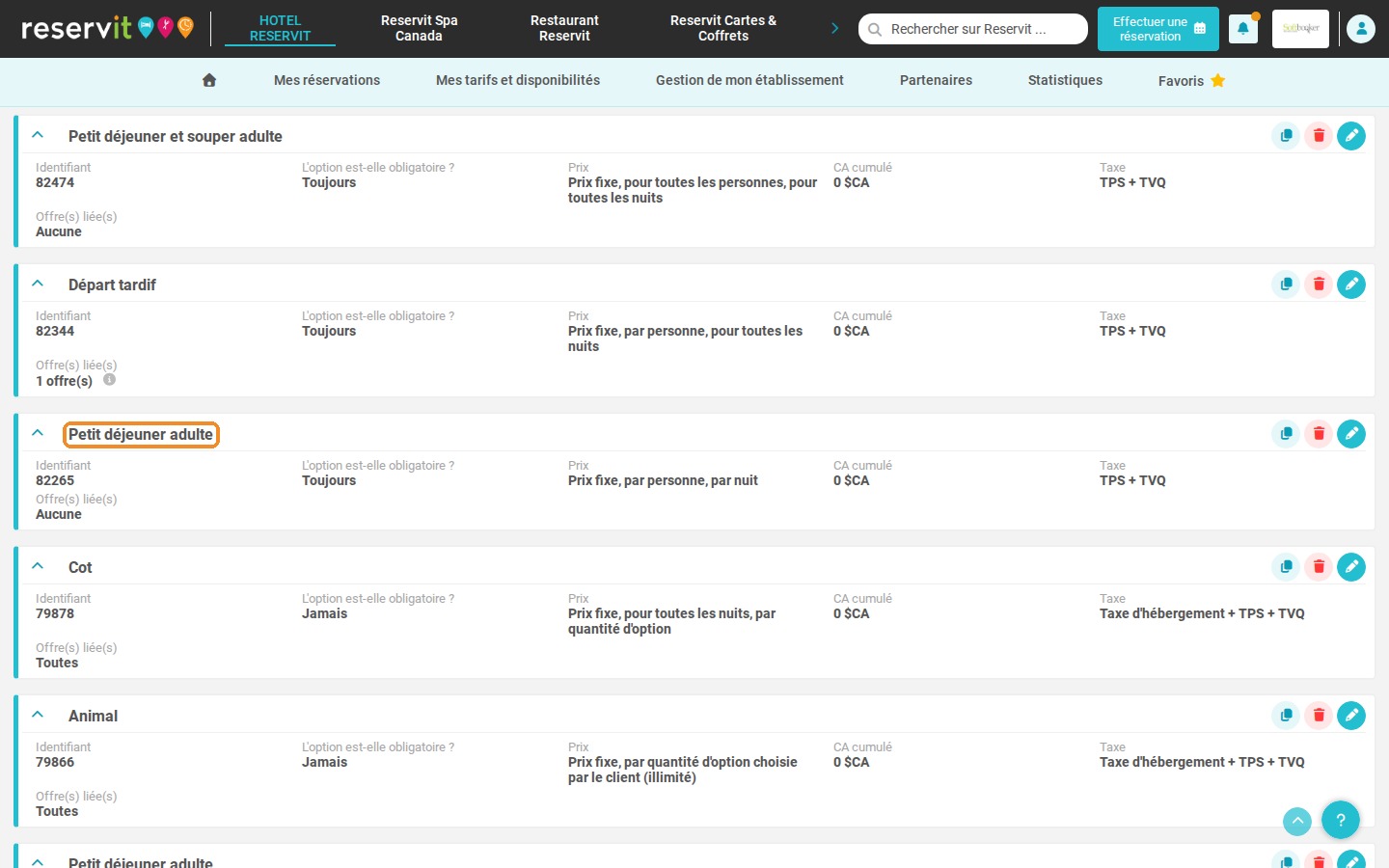
7. Cliquez sur une option pour l'éditer.
8. Choisissez la catégorie correspondante dans le champ "Catégorie de l'option dans le rapport de CA".
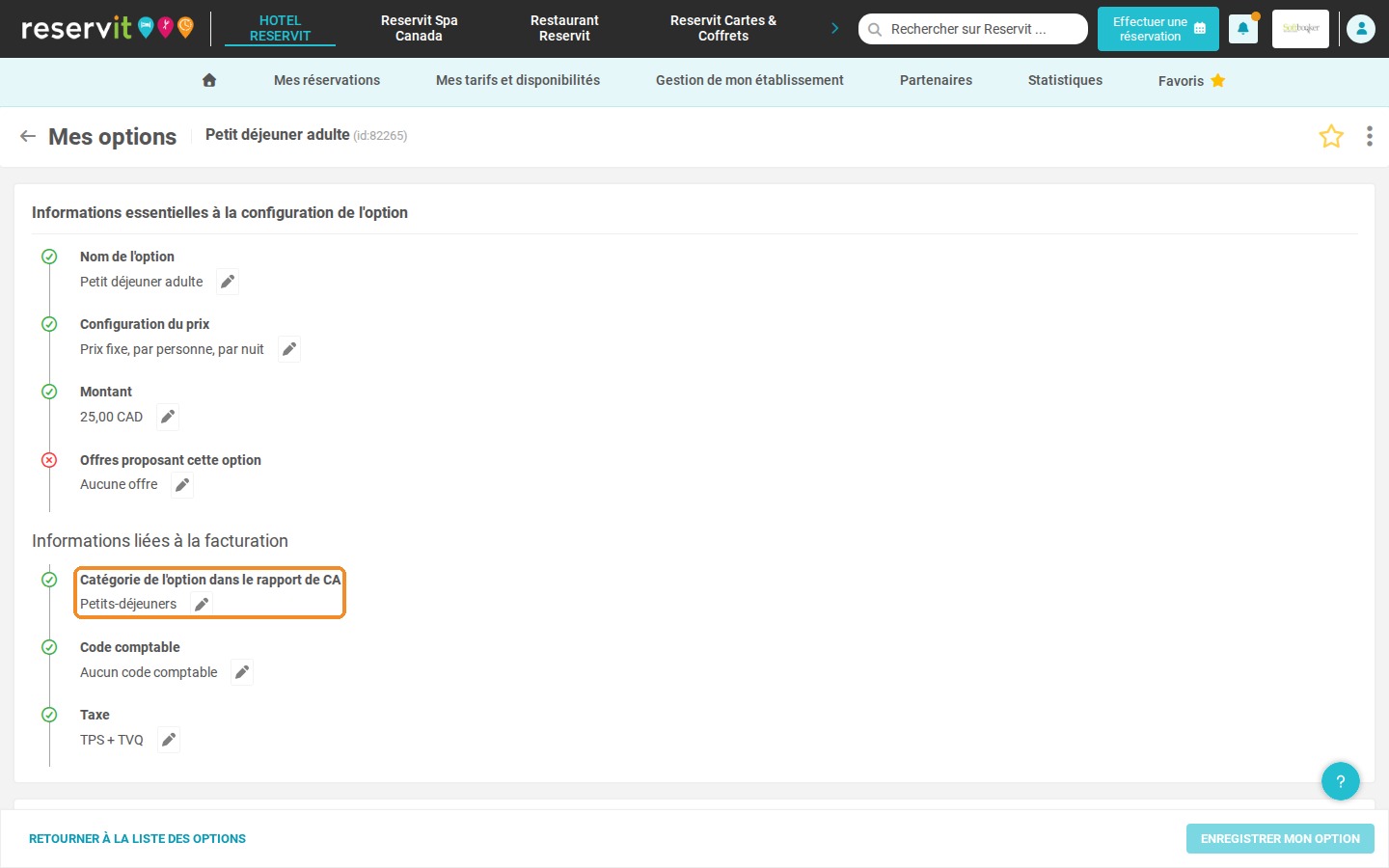
9. Cliquez sur "ENREGISTRER MON OPTION" pour enregistrer les modifications.