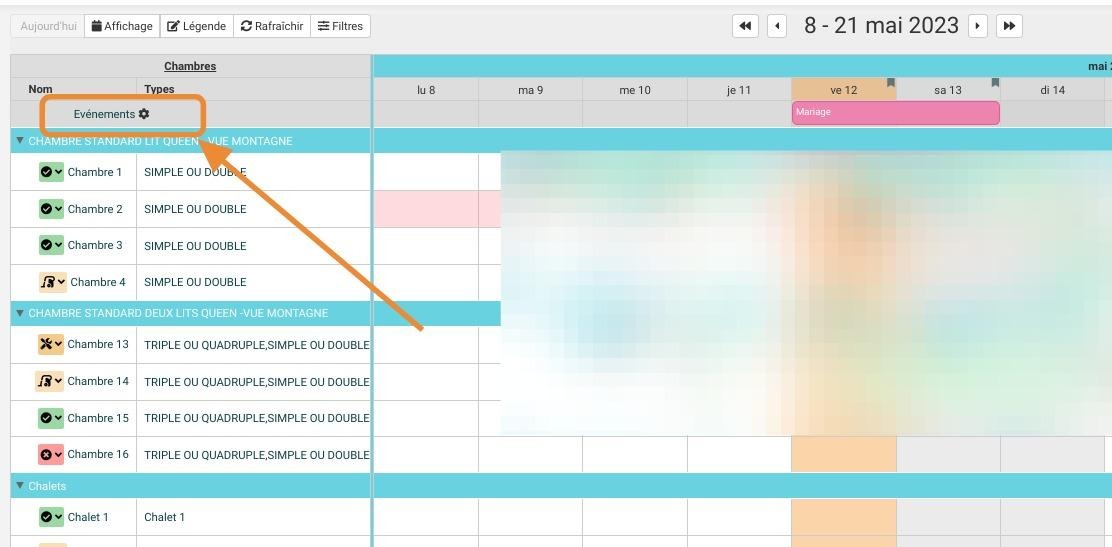
Résumé de l'article : Découvrez comment ajouter et mettre en évidence des dates clés (jours fériés, festivals, mariages) directement dans votre calendrier Reservit PMS. Ce tutoriel vous apprendra à créer et configurer des événements personnalisés pour repérer instantanément les périodes de forte activité. En structurant ainsi votre planning, vous optimisez votre stratégie de revenus et facilitez l'organisation quotidienne de vos équipes à la réception.
Les 4 étapes clés pour créer un événement dans votre calendrier :
-
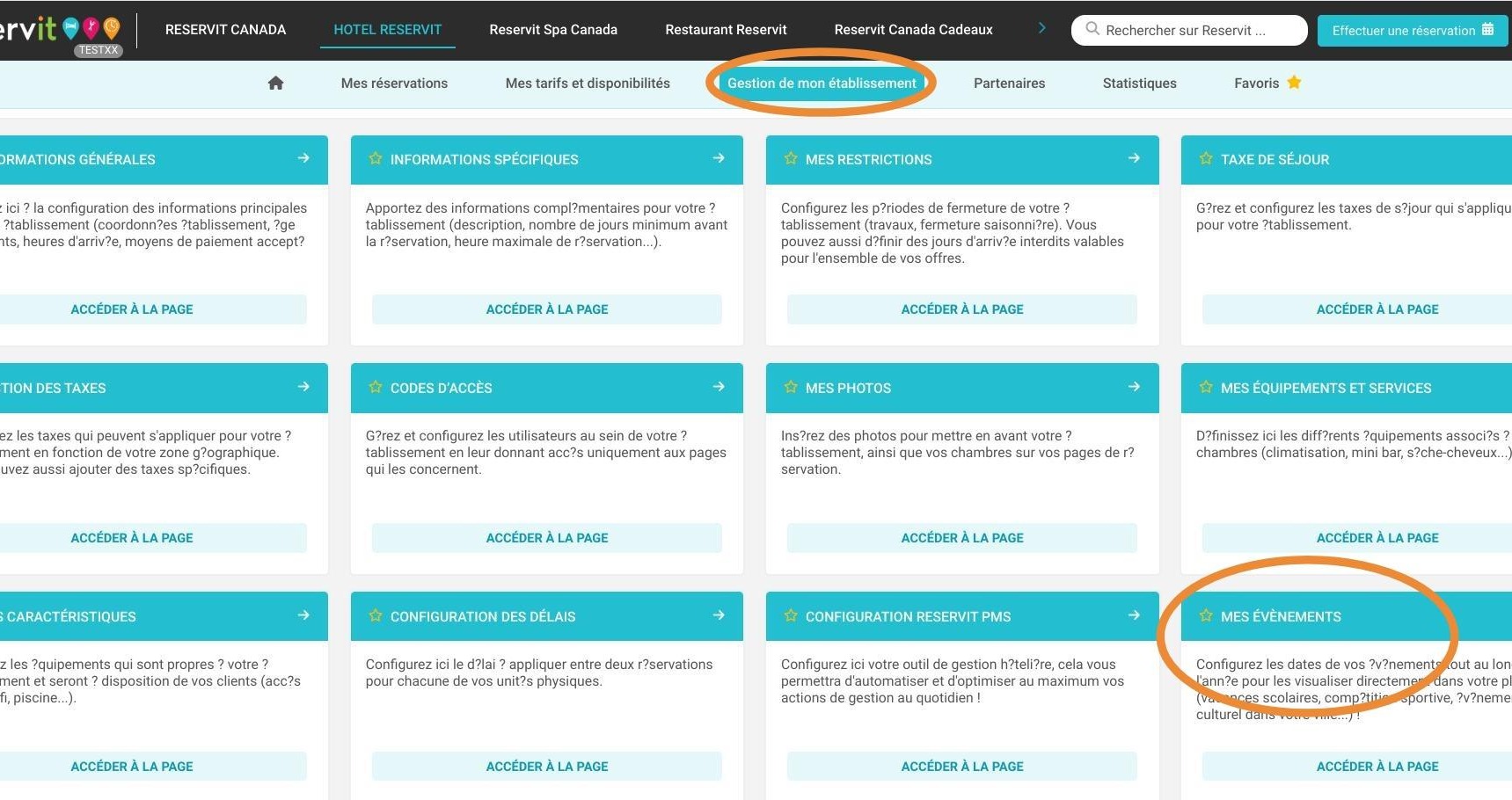
Accès au module des événements : Depuis votre menu principal, rendez-vous dans "Gestion de mon établissement" > "Configuration de mon établissement" puis, dans la tuile "MES ÉVÈNEMENTS", cliquez sur "ACCÉDER À LA PAGE" (un raccourci direct est également disponible depuis l'interface de votre calendrier PMS).
-
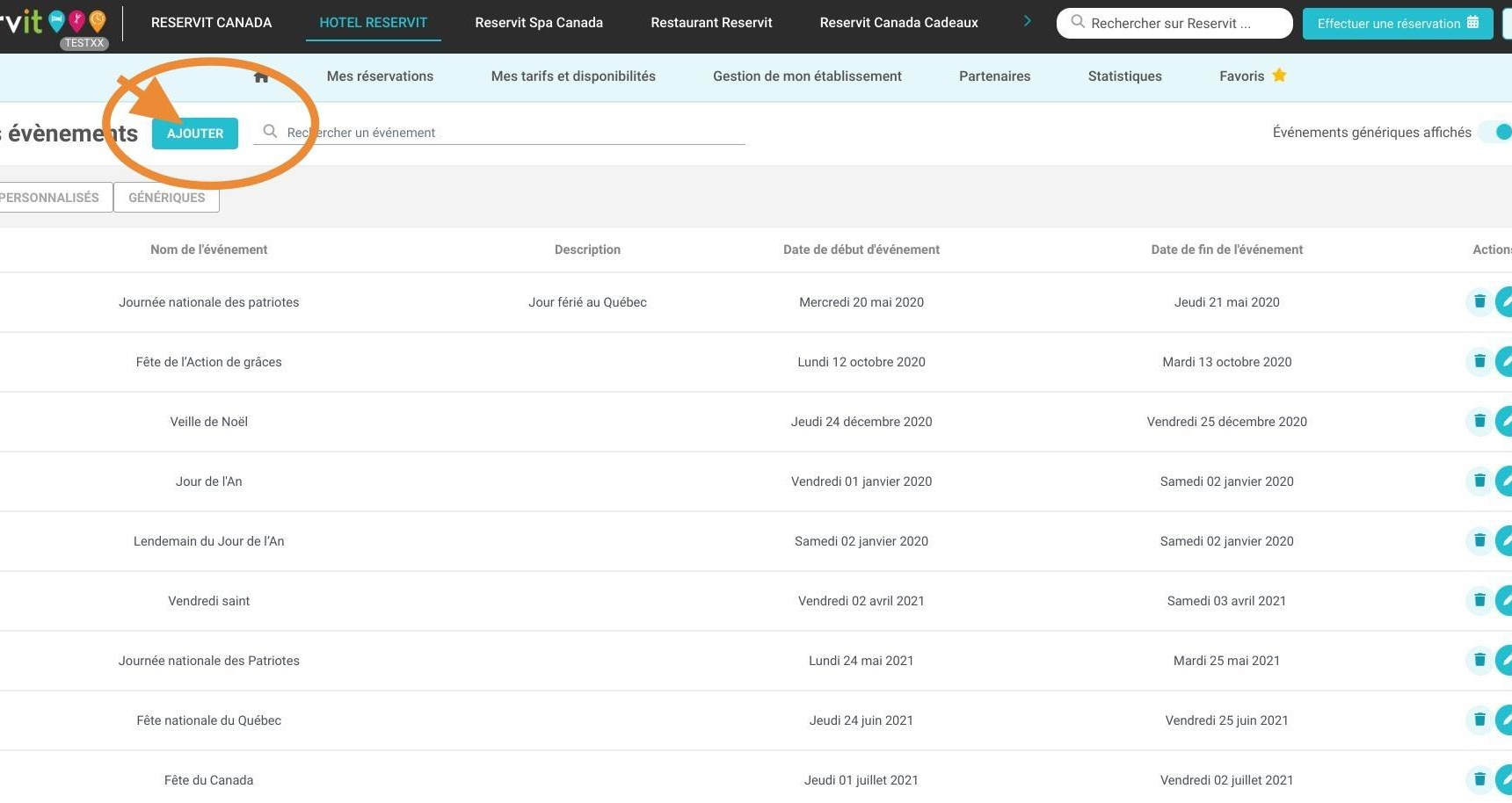
Initialisation d'une nouvelle date : Consultez la liste des périodes par défaut, puis cliquez sur le bouton "AJOUTER" pour créer une date clé entièrement personnalisée.
-
Saisie des informations : Remplissez les différents champs obligatoires de la fenêtre de configuration, en indiquant notamment une description claire (ex: "Mariage test", "Festival local").
-
Validation et sauvegarde : Cliquez sur "APPLIQUER" pour valider la saisie, puis impérativement sur "ENREGISTRER" en bas de page afin que votre nouvel événement apparaisse visuellement dans votre planning.
Pourquoi suivre ce guide ? Mettre en valeur vos événements majeurs directement sur votre calendrier permet à votre équipe d'anticiper les pics d'affluence en un seul coup d'œil. Cette vue d'ensemble est un atout stratégique indispensable pour ajuster vos tarifs en temps réel et éviter d'être pris de court lors de la commercialisation de vos périodes les plus demandées.
1. Cliquez sur "Gestion de mon établissement" > "Configuration de mon établissement", puis, dans la tuile "MES ÉVÈNEMENTS", cliquez sur "ACCÉDER À LA PAGE".
2. La liste d'événements par défaut s'affiche. Si vous souhaitez créer des événements particuliers, cliquez sur "AJOUTER".
3. Complétez les différents champs
"Infos de l'évènement"
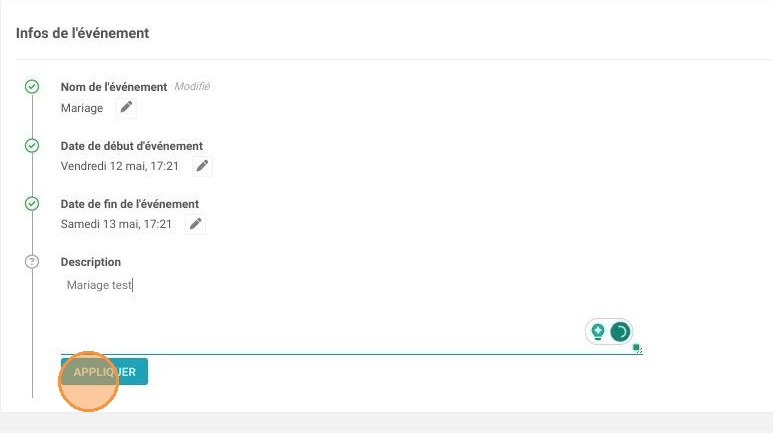
En Description, par exemple ''Mariage test''

4. Finalement, cliquez sur "APPLIQUER"
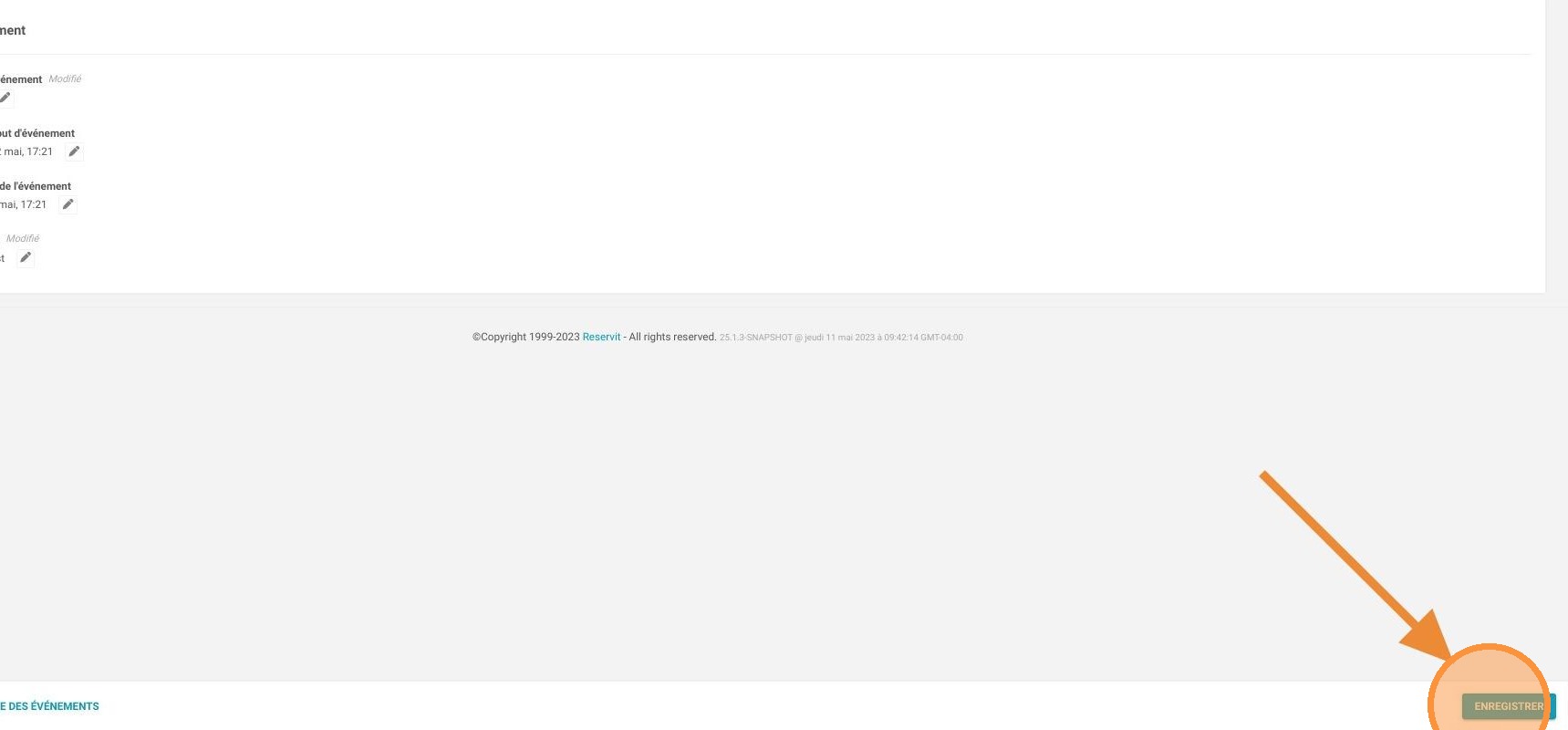
5. N'oubliez pas de cliquer sur "ENREGISTRER"
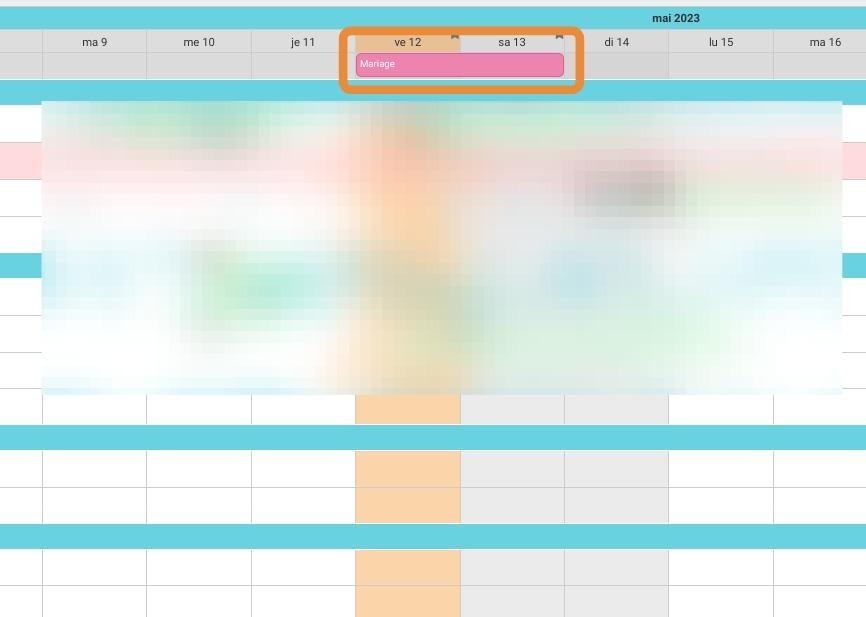
6. Votre événement s'affichera dans votre PMS
Astuce : Un raccourci de gestion des événements est présent directement dans Reservit PMS