Résumé de l'article : Découvrez comment paramétrer facilement la fiche d'enregistrement pour vos clients directement dans votre logiciel hôtelier Reservit PMS. Ce tutoriel détaillé vous guidera pas à pas dans l'activation, la personnalisation et l'impression de vos fiches de check-in (formulaires d'arrivée). Vous apprendrez ainsi à fluidifier l'accueil de vos voyageurs tout en collectant les informations essentielles et les consentements obligatoires de manière professionnelle.
Les 5 étapes clés pour configurer votre fiche d'enregistrement Reservit :
-
Accéder aux paramètres de la fiche : Naviguez depuis la gestion de votre établissement vers "Configuration de mon établissement" puis, dans la tuile "CONFIGURATION RESERVIT PMS", cliquez sur "ACCÉDER À LA PAGE" et ouvrez l'onglet "Fiche d'enregistrement".
-
Activer et définir les champs requis : Activez la fonctionnalité et sélectionnez les informations obligatoires que vos clients devront fournir (comme la plaque d'immatriculation).
-
Intégrer les conditions d'utilisation : Ajoutez le règlement interne de votre établissement pour obtenir facilement la signature et le consentement légal du voyageur.
-
Définir le format d'impression et sauvegarder : Choisissez le format d'export le plus adapté à votre imprimante ("A4" ou "Letter") et enregistrez votre configuration.
-
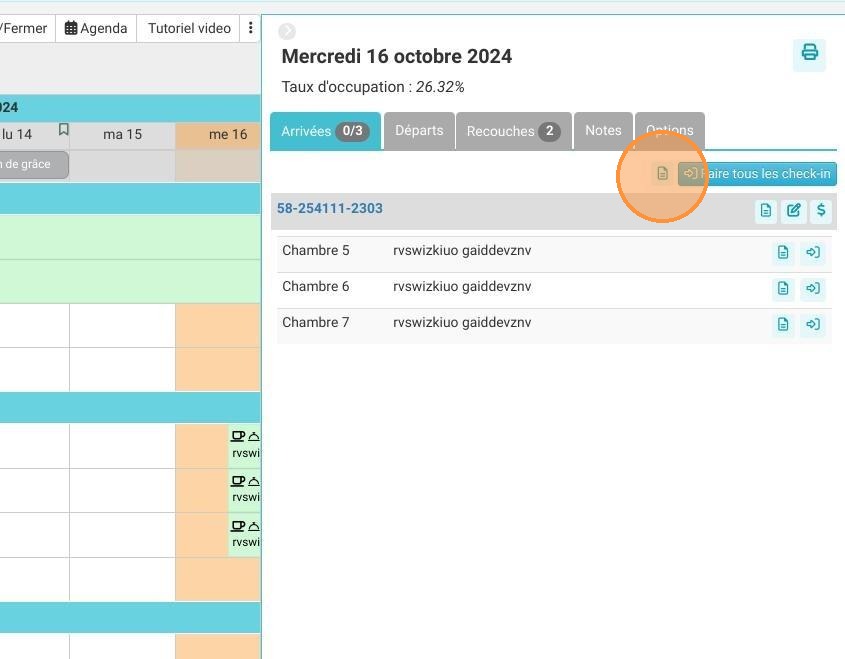
Générer les fiches depuis le calendrier : Visualisez et imprimez en un clic toutes les fiches d'enregistrement correspondant aux arrivées du jour (check-in) directement depuis votre calendrier des réservations.
Pourquoi suivre ce guide ? Suivre ce guide vous permet de sécuriser juridiquement votre établissement en recueillant systématiquement les consentements des clients lors du check-in, tout en gagnant un temps précieux à la réception. Vous éviterez ainsi les oublis d'informations cruciales et offrirez une expérience d'arrivée parfaitement standardisée et professionnelle à vos hôtes.
1. Cliquez sur "Gestion de mon établissement"
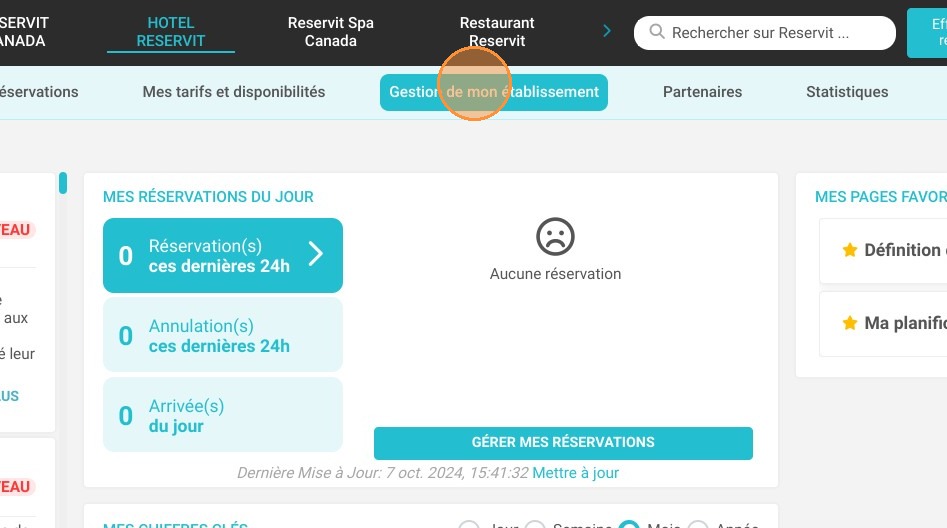
2. Cliquez sur "Configuration de mon établissement"
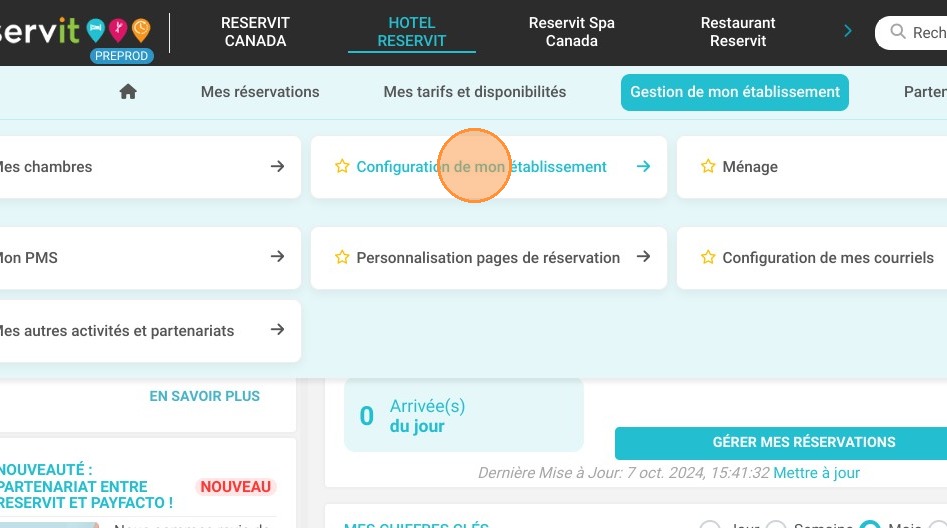
3. Dans la tuile "CONFIGURATION RESERVIT PMS", cliquez sur "ACCÉDER À LA PAGE".
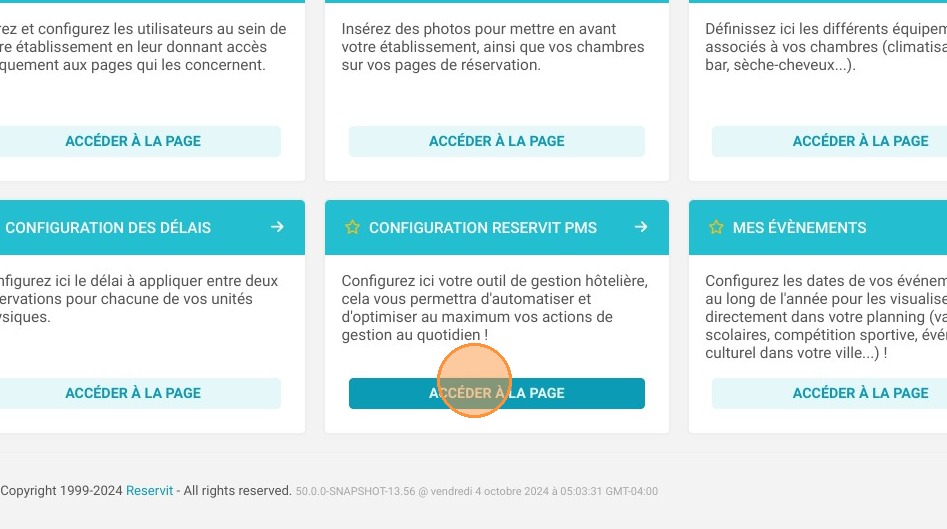
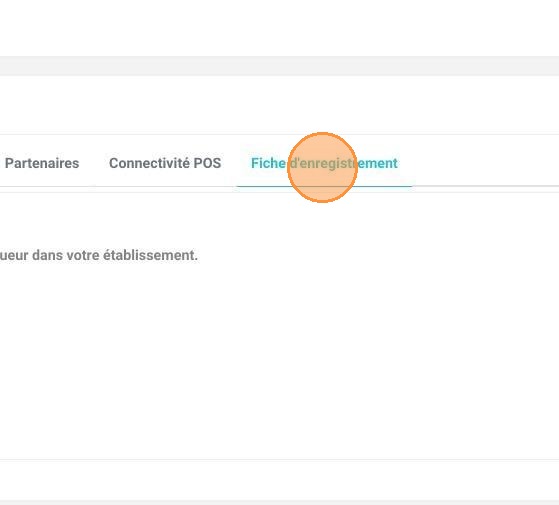
4. Cliquez sur "Fiche d'enregistrement"
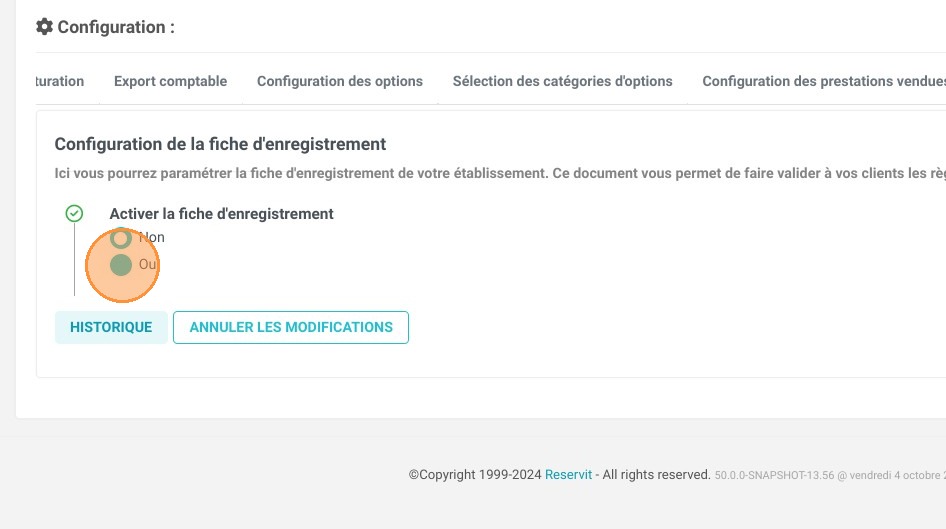
5. Pour l’activer il est nécessaire de passer le champ à “Oui”

6. Remplissez les champs proposés
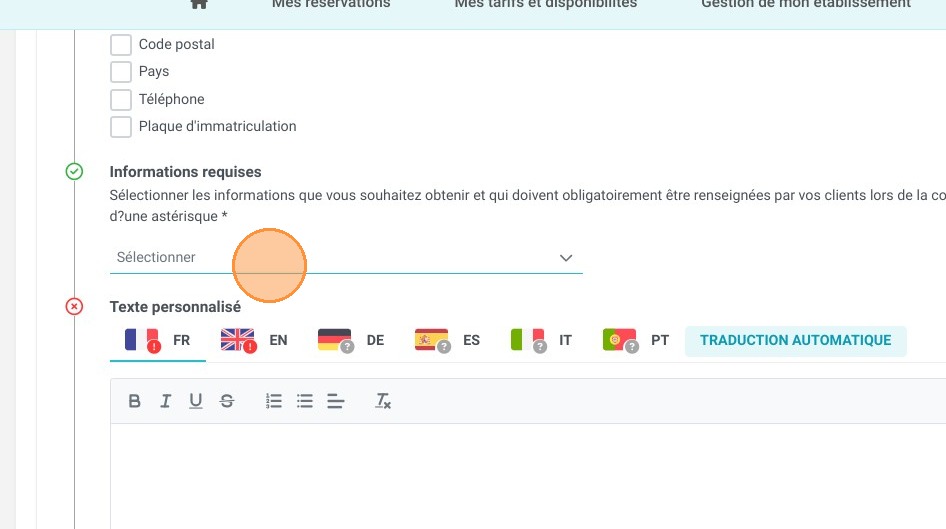
7. Dans cette sélection vous aurez la possibilité de rendre obligatoires certaines informations sélectionnées
8. Il est possible d'insérer ses conditions d'utilisation.
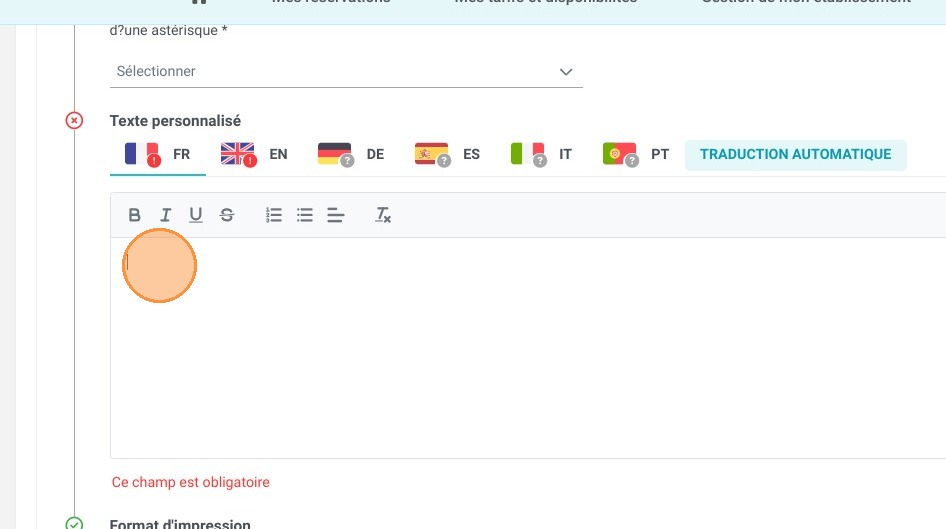
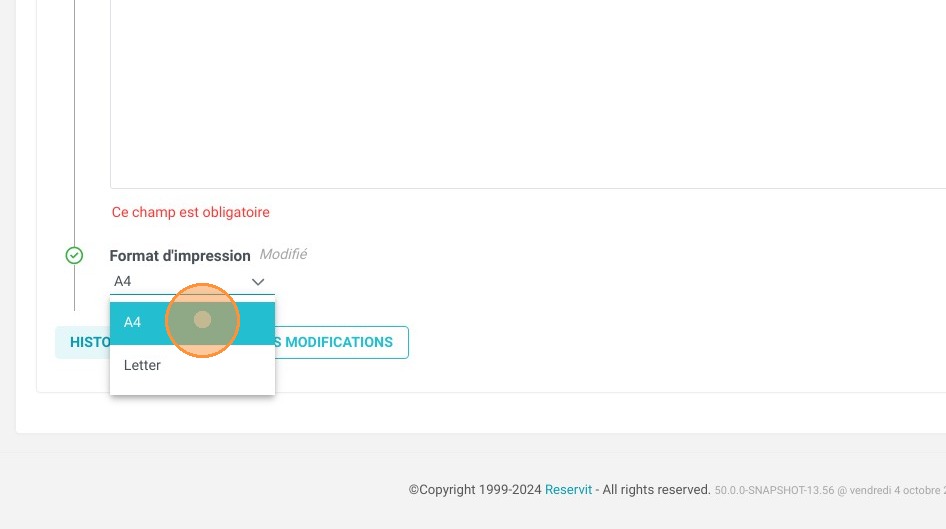
9. Dans "Format d'impression", vous pouvez choisir entre les formats "Letter" et "A4".
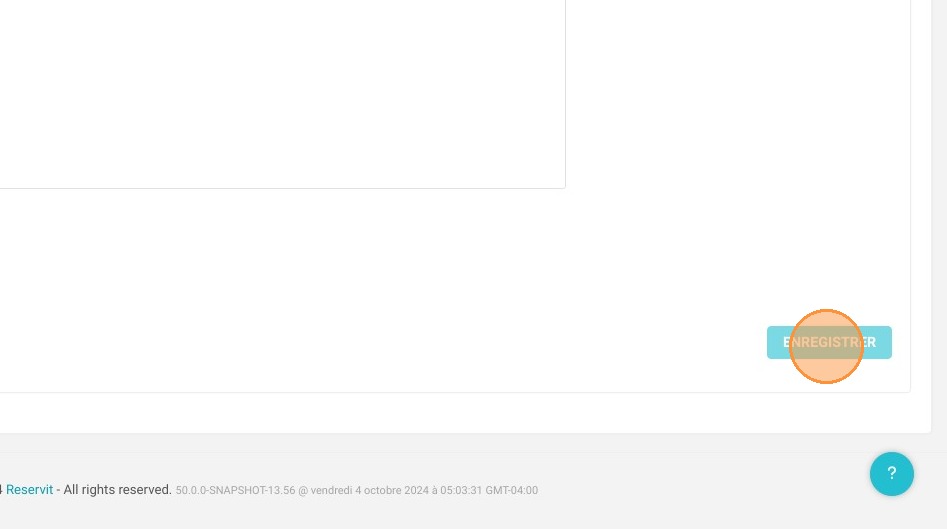
10. N'oubliez pas d'enregistrer
11. Depuis votre calendrier des réservations, vous aurez alors la possibilité d'imprimer ces fiches.
Par exemple, si je me rends au mardi 16, date à laquelle j'ai des check-in, je peux les visualiser

12. Je peux également visualiser toutes les fiches de la journée