

Résumé de l'article : Ce guide pas à pas vous explique comment associer correctement vos codes comptables aux unités, aux options et aux taxes au sein de votre logiciel Reservit PMS. Vous apprendrez à structurer votre configuration financière pour automatiser vos exports de données et simplifier votre comptabilité hôtelière. Grâce à ce tutoriel, éliminez les risques d'erreurs de saisie et optimisez le suivi de vos revenus en toute conformité.
Les 5 étapes clés pour configurer vos codes comptables sur Reservit PMS :
-
Sélectionner les unités d'hébergement : Rendez-vous dans "Gestion de mon établissement" > "Mes chambres" > tuile "MES CHAMBRES EN LIGNE", puis éditez chaque type d'occupation à l'aide de l'icône de crayon afin d'accéder au volet de configuration.
-
Affecter les codes financiers aux chambres : Ouvrez l'onglet "FRAIS DIVERS ET TAXES" de l'unité sélectionnée, renseignez le code comptable dédié aux nuitées, puis validez et enregistrez la modification.
-
Associer les codes aux options tarifaires : Naviguez dans "Mes tarifs et disponibilités" > "Gestion des options", sélectionnez la prestation annexe de votre choix (comme le petit-déjeuner) et attribuez-lui son compte comptable avant de sauvegarder.
-
Lier le plan comptable aux taxes et à la TVA : Dirigez-vous dans "Configuration de mon établissement" > "Gestion des taxes", cliquez sur "Voir" pour la taxe concernée, puis appliquez-y le code comptable correspondant.
-
Valider et finaliser le paramétrage : Enregistrez chaque modification pour appliquer la nouvelle structure comptable de manière globale et répétez l'action pour l'ensemble de vos types d'occupation.
Pourquoi suivre ce guide ? Ce tutoriel vous permet de sécuriser vos exports financiers et de gagner un temps précieux lors de vos clôtures de fin de mois en évitant les rapprochements manuels fastidieux. En uniformisant vos codes sur Reservit PMS, vous assurez une parfaite liaison technique entre vos flux opérationnels et votre logiciel de comptabilité hôtelière.
Attribuer des codes comptables aux unités
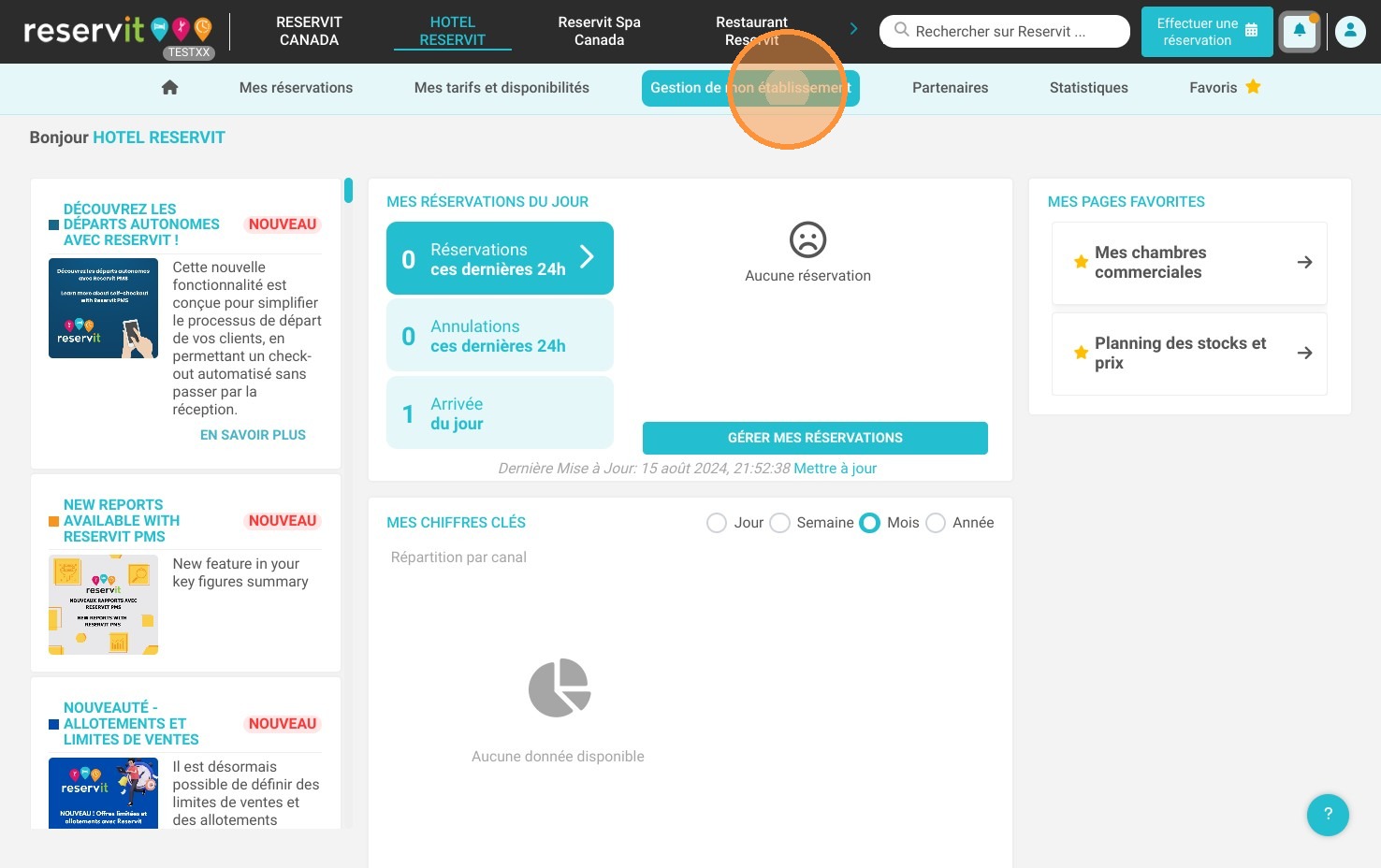
1. Cliquez sur "Gestion de mon établissement"
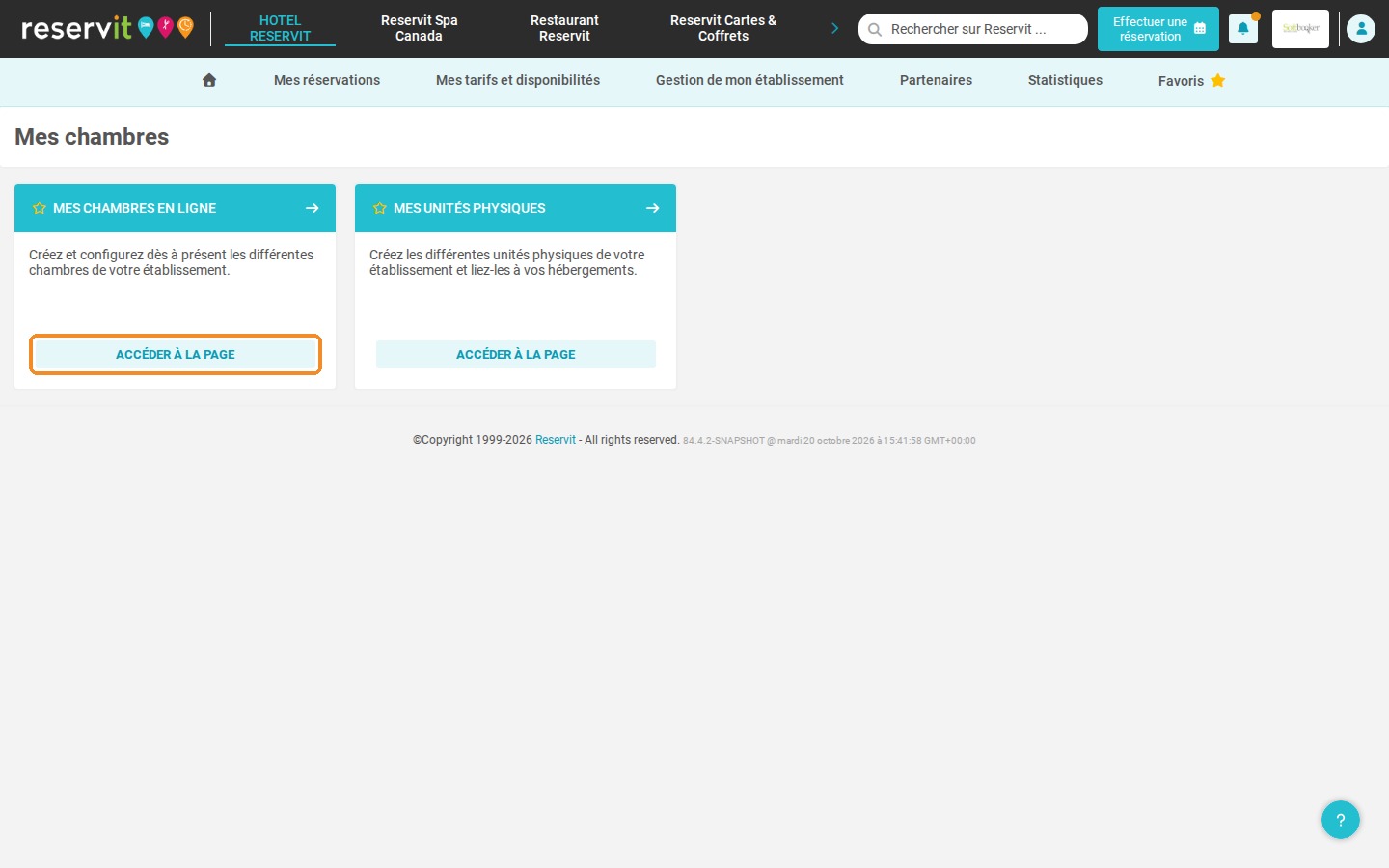
2. Cliquez sur "Mes chambres", puis, dans la tuile "MES CHAMBRES EN LIGNE", cliquez sur "ACCÉDER À LA PAGE".
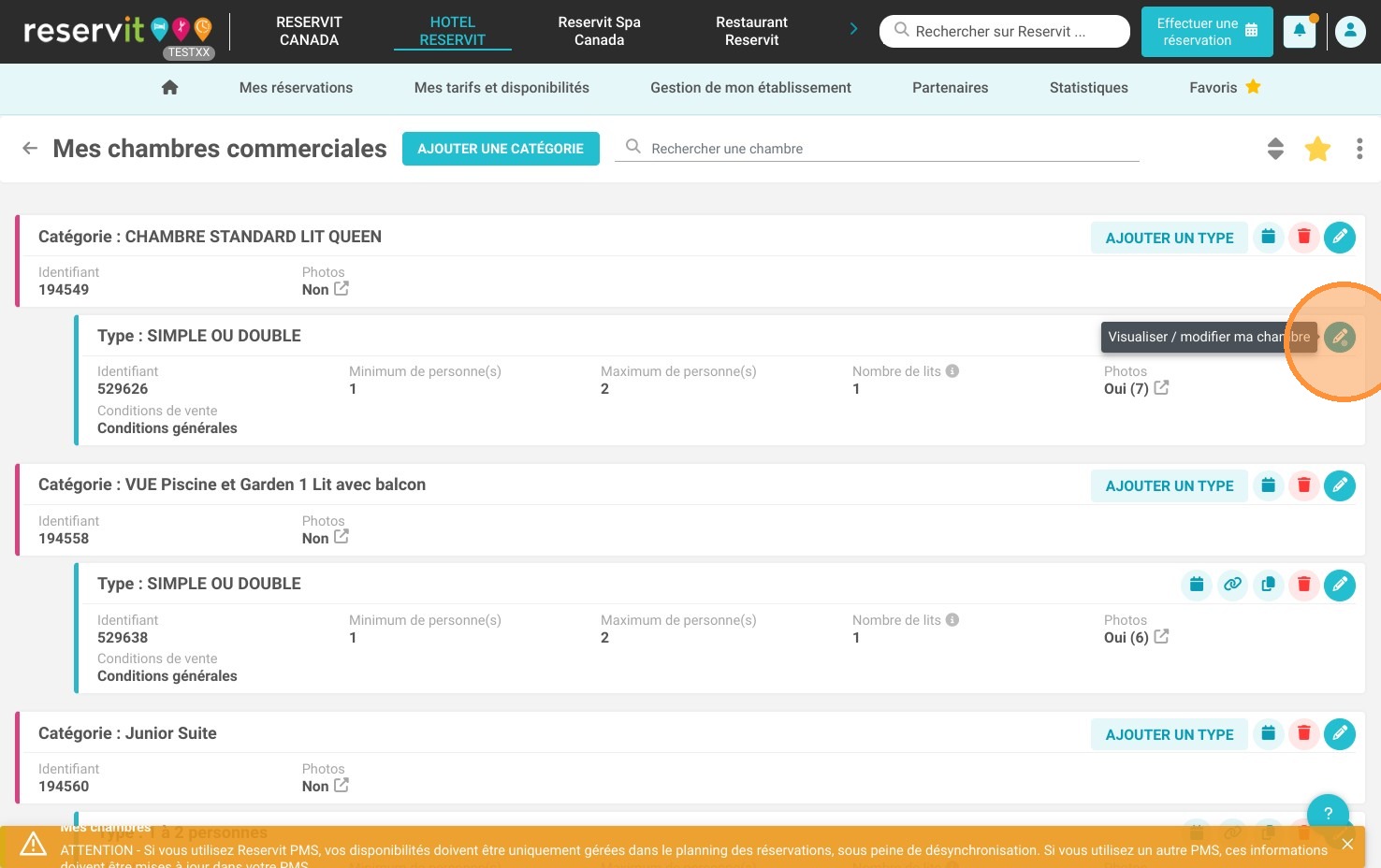
3. Cliquez sur chaque type d'occupation (crayon à droite)
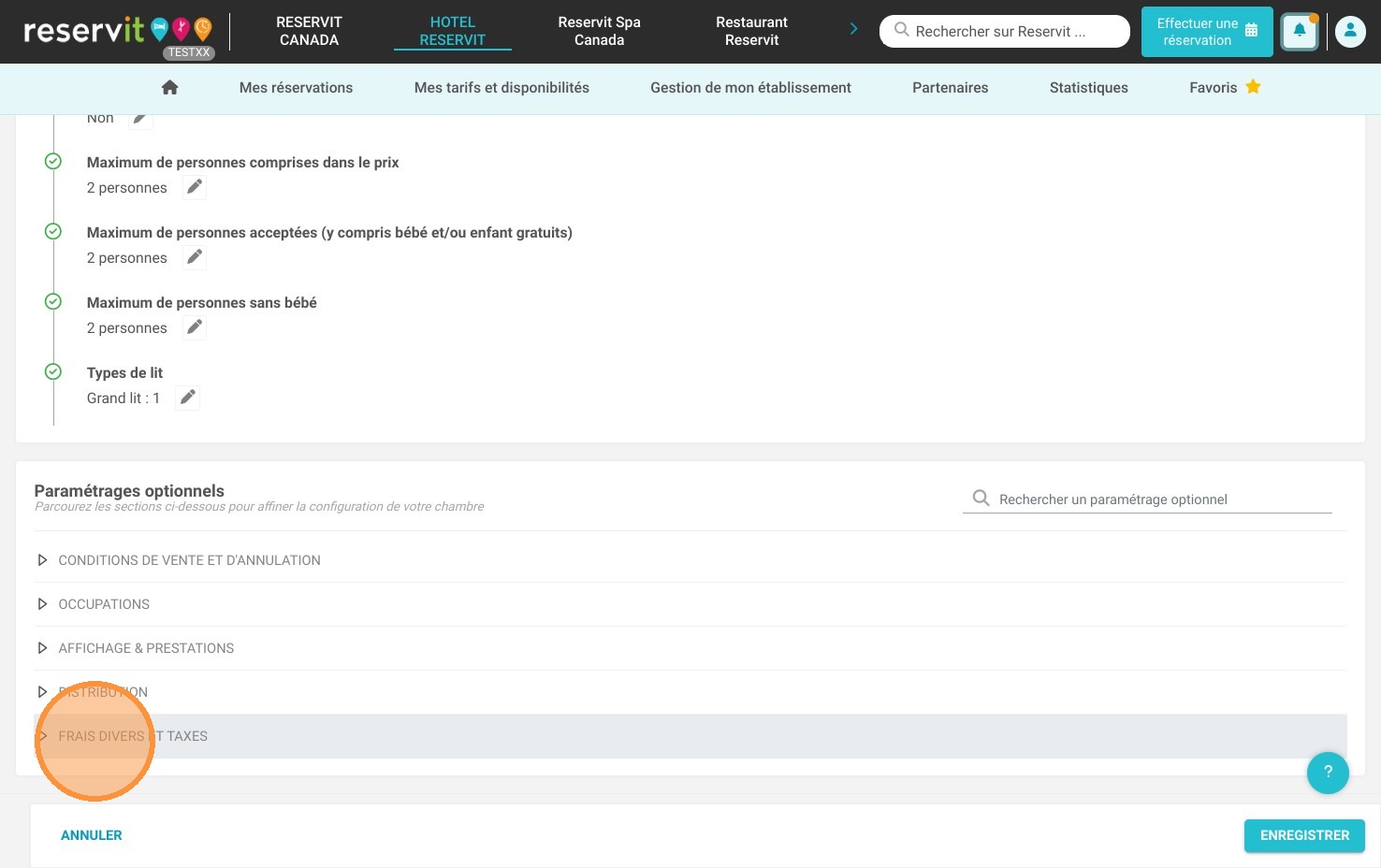

4. Cliquez sur "FRAIS DIVERS ET TAXES"
5. Ajoutez un code comptable
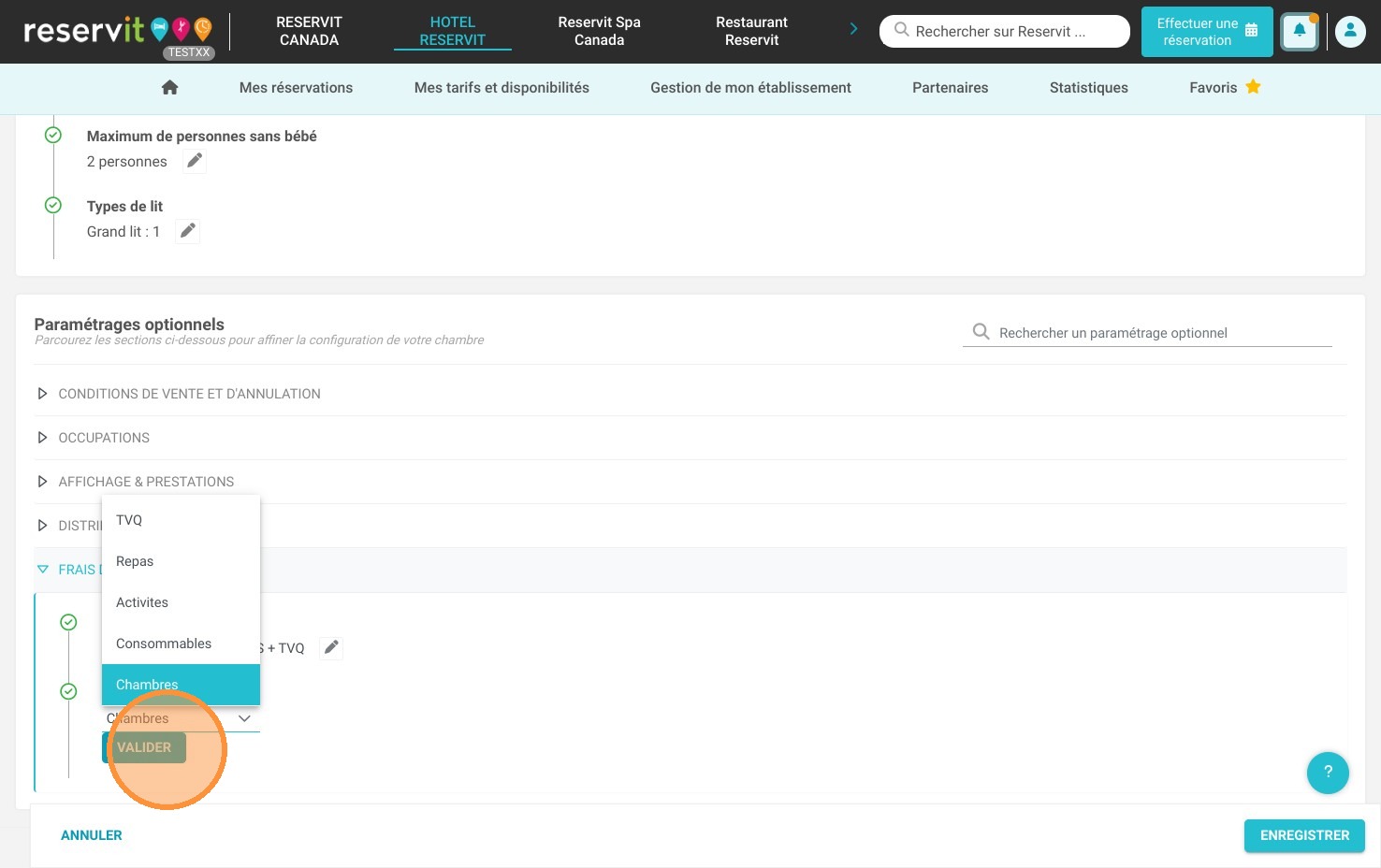
Ex. : sélectionnez le code comptable "Chambres".
6. Puis "VALIDER"
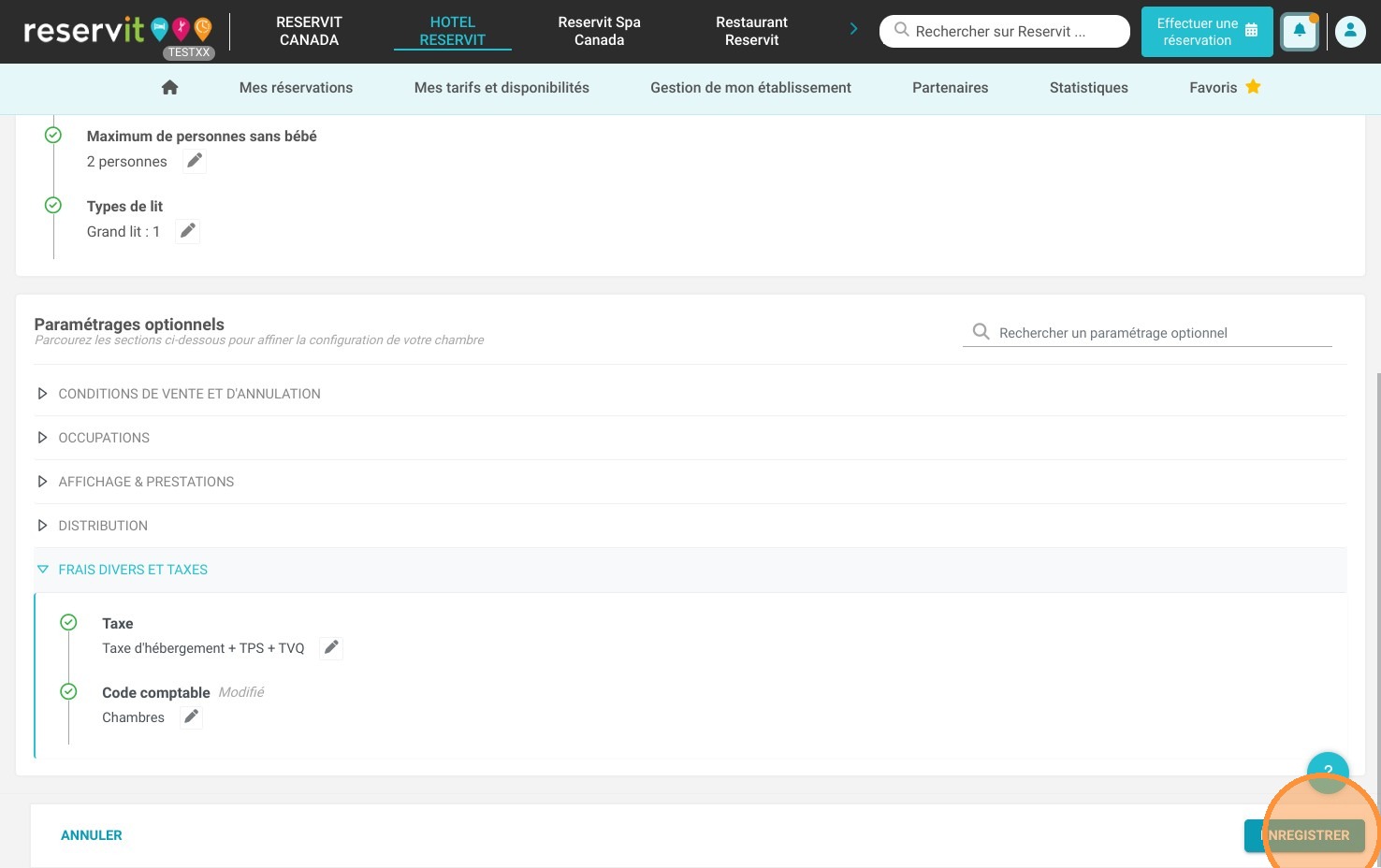
7. Et "ENREGISTRER"
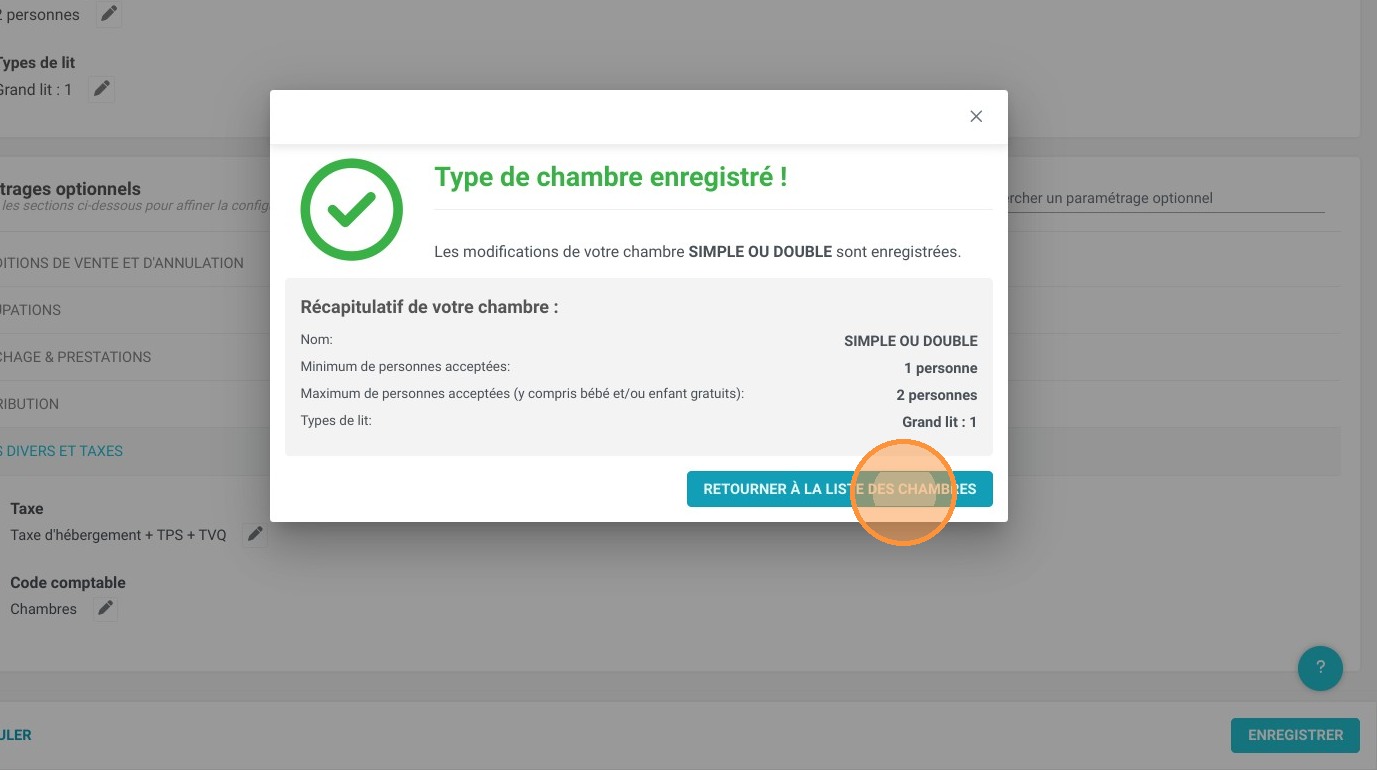
8. Cliquez sur "RETOURNER À LA LISTE DES CHAMBRES"
Répétez l'action autant de fois que d'occupation (type) existant(e)s.
Attribuer des codes comptables aux options
9. Cliquez sur "Mes tarifs et disponibilités"
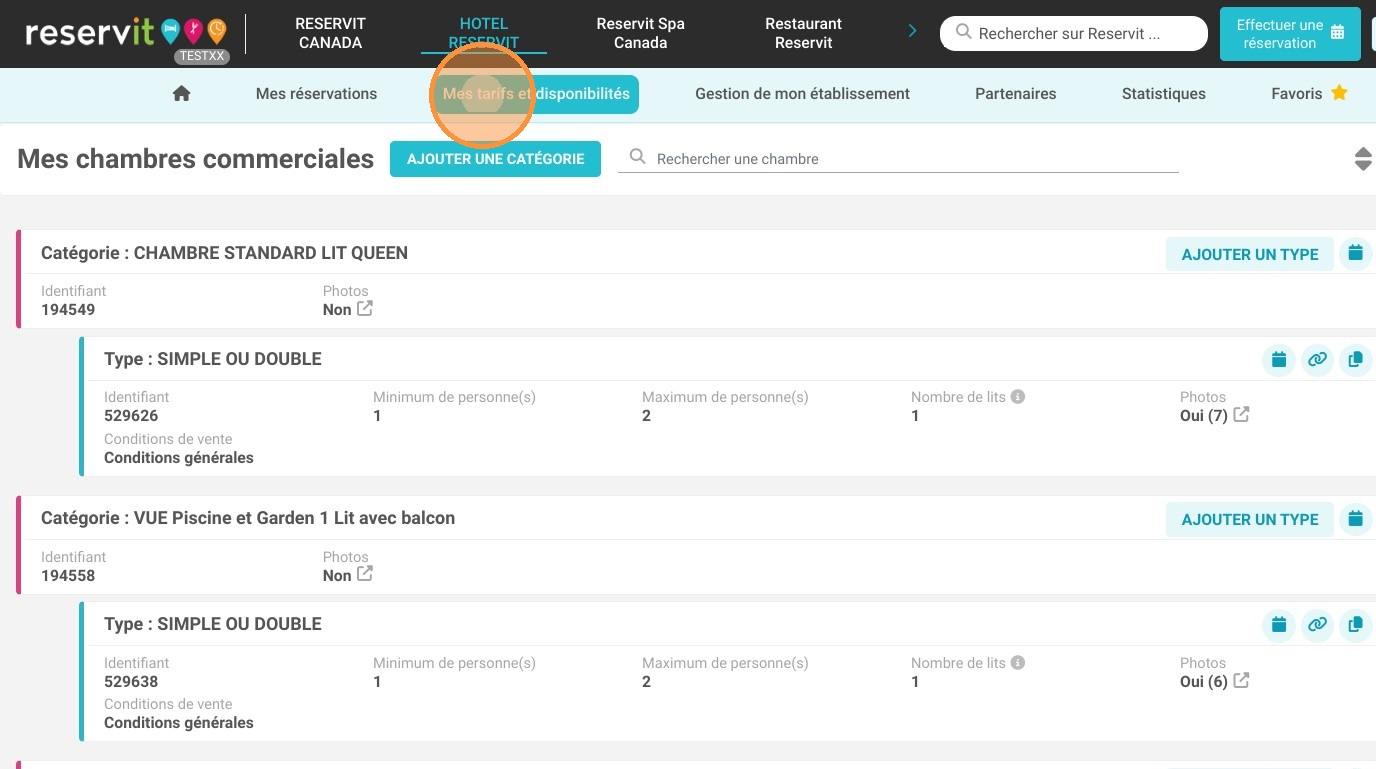
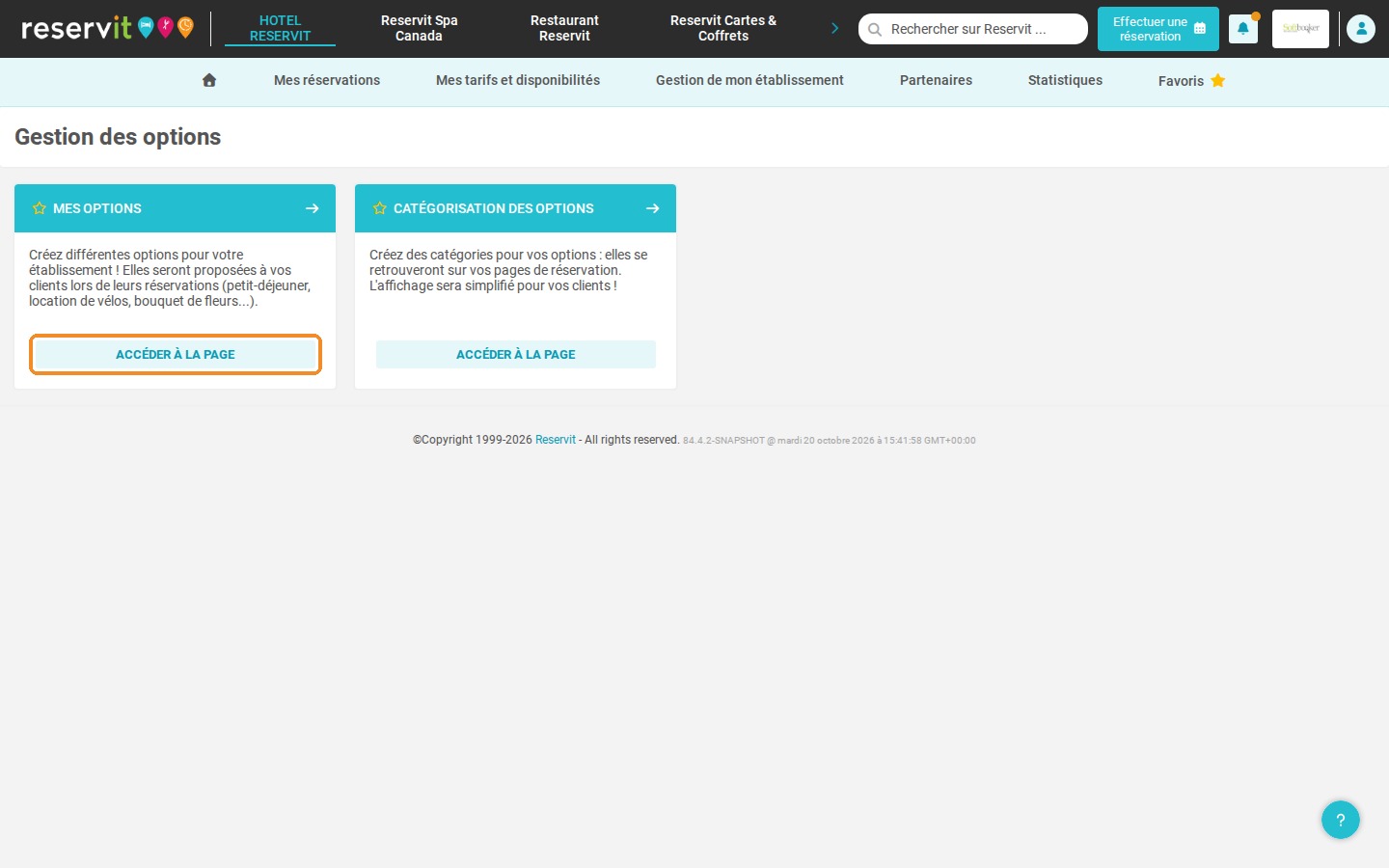
10. Puis "Gestion des options"
Dans la tuile "MES OPTIONS", cliquez sur "ACCÉDER À LA PAGE".
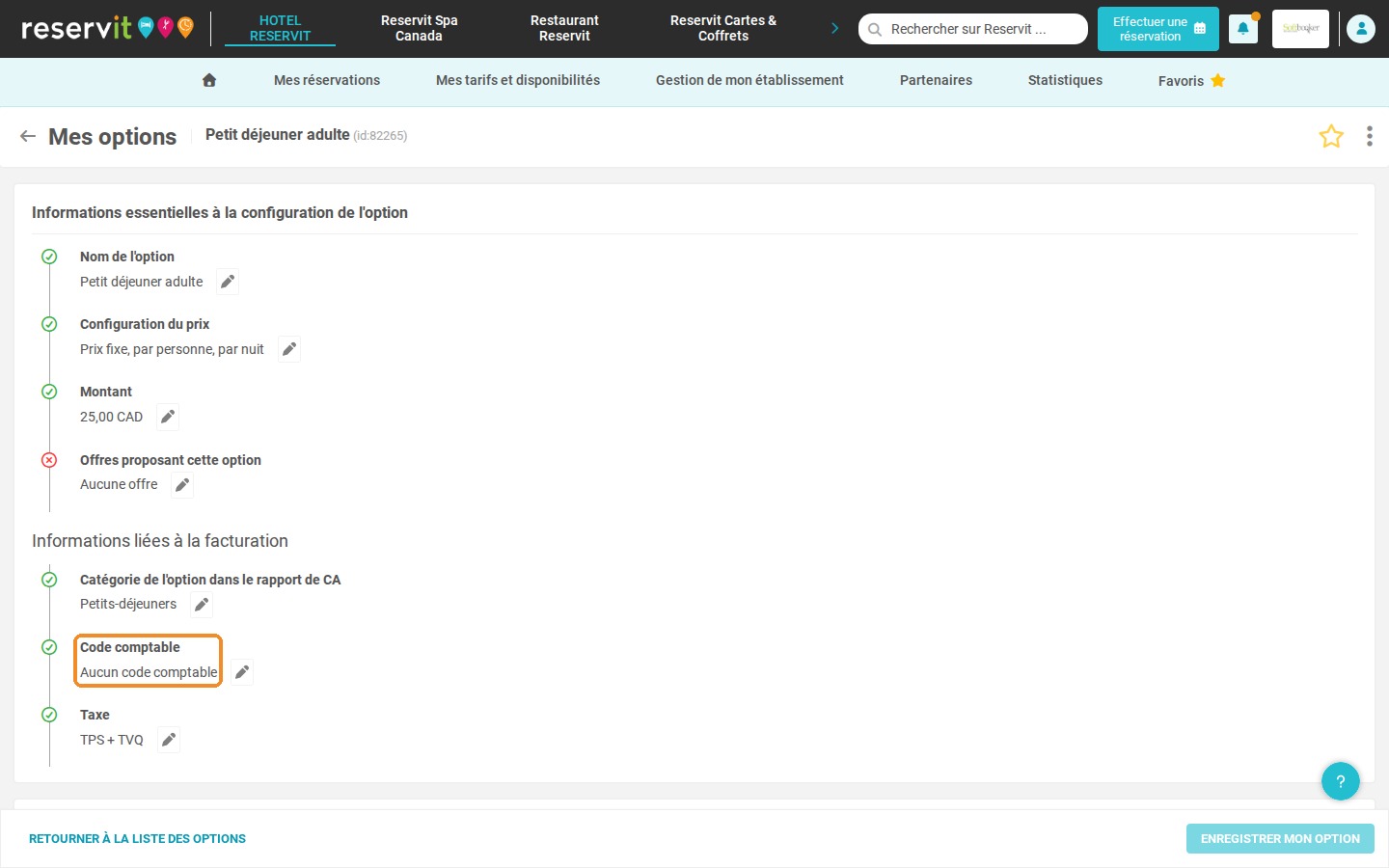
11. Cliquez sur "Petit déjeuner adulte"
Dans le champ "Code comptable", sélectionnez 4000-repas.
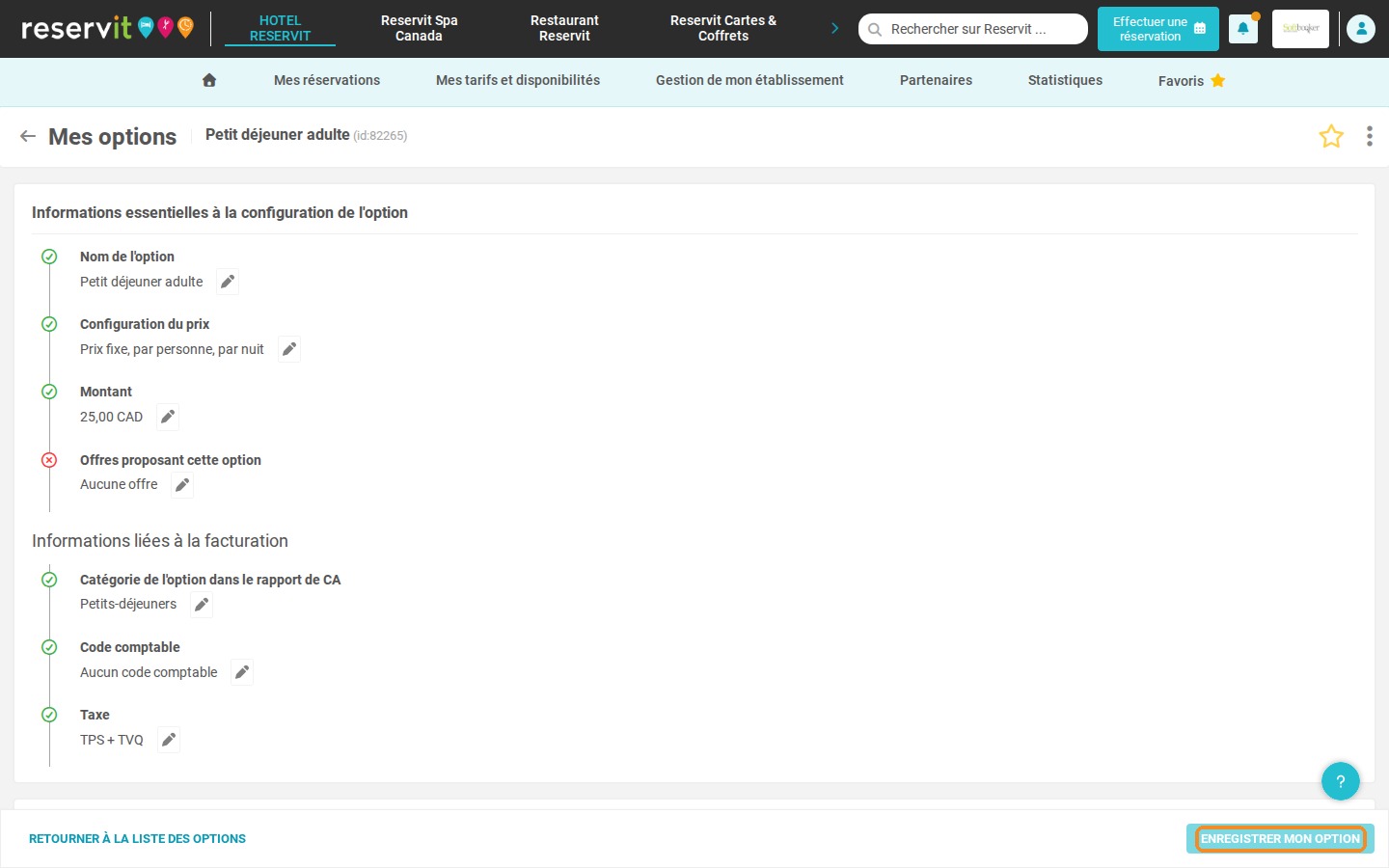
12. Cliquez sur "ENREGISTRER MON OPTION" pour sauvegarder.
Attribuer les codes comptables aux taxes / T.V.A
13. Cliquez sur "Gestion de mon établissement" puis "Configuration de mon établissement"

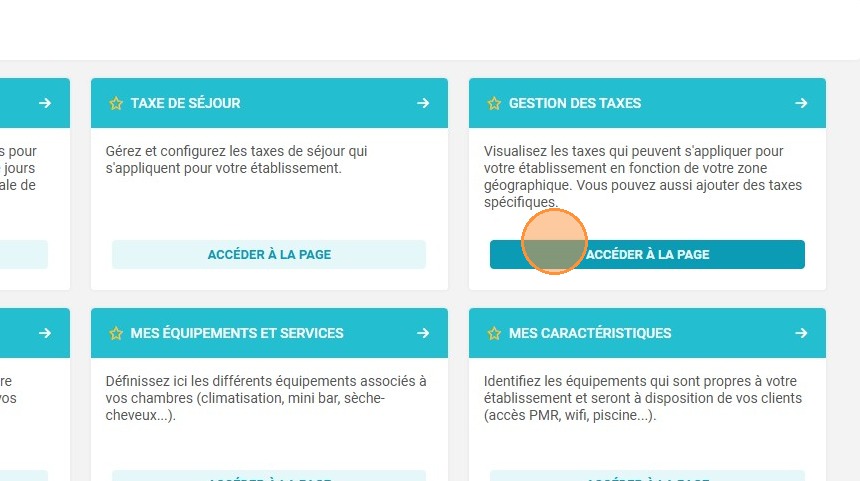
14. Dans la tuile "GESTION DES TAXES", cliquez sur "ACCÉDER À LA PAGE".
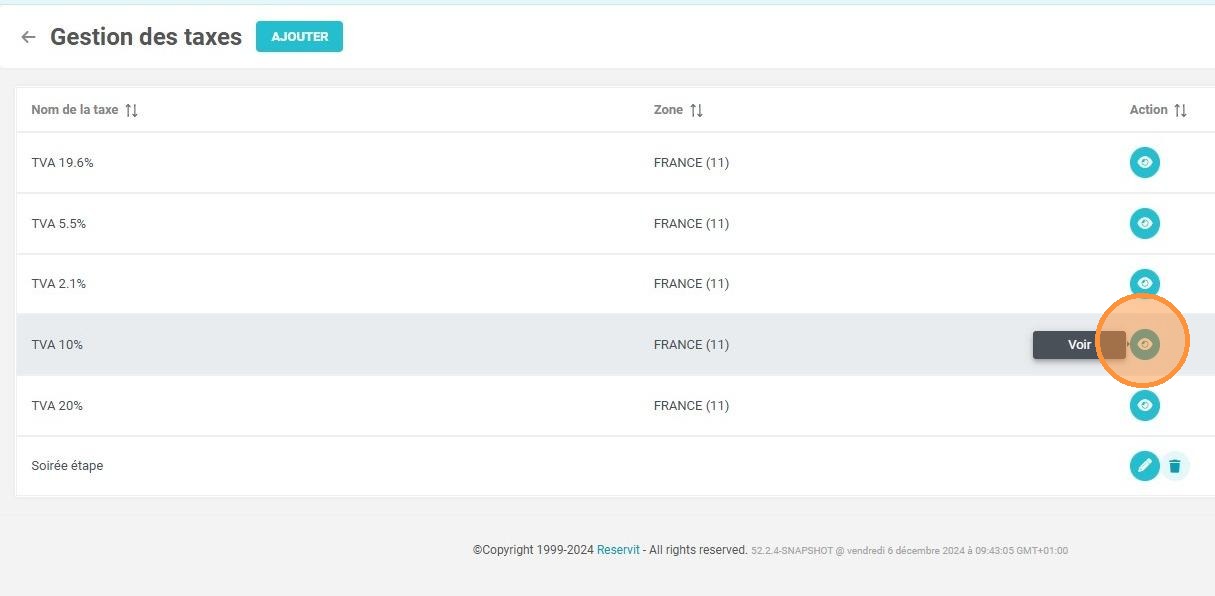
15. Cliquez sur "Voir" de votre taxe
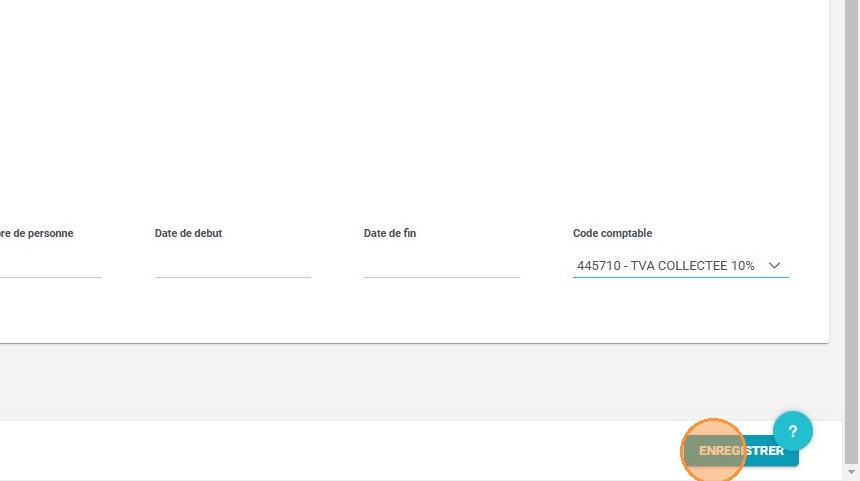
16. Sélectionnez votre code comptable

17. Cliquez sur "Enregistrer"
Bravo ! Vos codes comptables sont maintenant attribués.