Résumé de l'article : Découvrez comment configurer une nouvelle unité physique (chambre, hébergement) directement dans votre outil Reservit PMS. Ce tutoriel vous guidera pas à pas à travers les étapes de saisie, de l'attribution du nom à l'association de sa catégorie d'inventaire. En maîtrisant la création de vos chambres réelles, vous assurez une mise à jour parfaite de votre plan de réservation et optimisez votre gestion des disponibilités.
Les 5 étapes clés pour créer une unité physique :
-
Accès au menu des hébergements : Dirigez-vous dans l'onglet "Gestion de mon établissement", puis naviguez dans "Mes chambres" et, dans la tuile "MES UNITÉS PHYSIQUES", cliquez sur "ACCÉDER À LA PAGE".
-
Initialisation de la création : Cliquez sur le bouton "AJOUTER UNE CHAMBRE" pour ouvrir le formulaire de saisie de votre nouvel hébergement.
-
Saisie du nom et des informations : Attribuez un nom clair à votre unité (numéro de chambre ou intitulé spécifique) et rédigez une description détaillée associée.
-

Traduction du contenu : Pensez à traduire le nom et le descriptif saisis pour vos clients internationaux en utilisant au besoin l'outil de traduction automatique intégré.
-
Classification et sauvegarde : Rapprochez votre nouvelle chambre de sa catégorie ainsi que de son type de chambre globale, puis cliquez sur "Enregistrer" pour valider sa mise en ligne dans le PMS.
Pourquoi suivre ce guide ? Configurer correctement vos unités physiques vous permet d'adapter instantanément votre outil PMS aux évolutions de votre parc hôtelier (travaux, nouvelles ouvertures, réaménagements). Ce tutoriel complet vous évite les erreurs de typologie d'hébergement afin de garantir des réservations fluides et fiables pour vos équipes de réception.
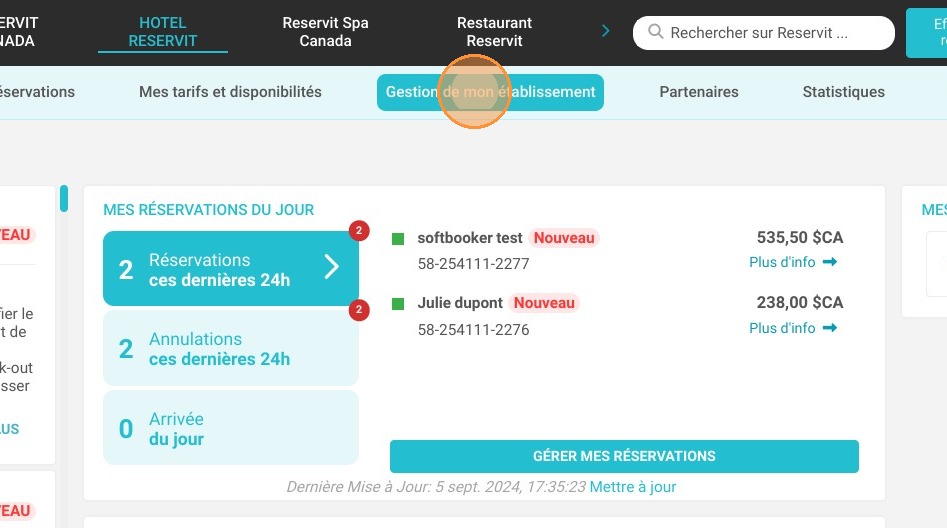
1. Cliquez sur "Gestion de mon établissement"

2. Allez dans "Mes chambres", puis, dans la tuile "MES UNITÉS PHYSIQUES", cliquez sur "ACCÉDER À LA PAGE".
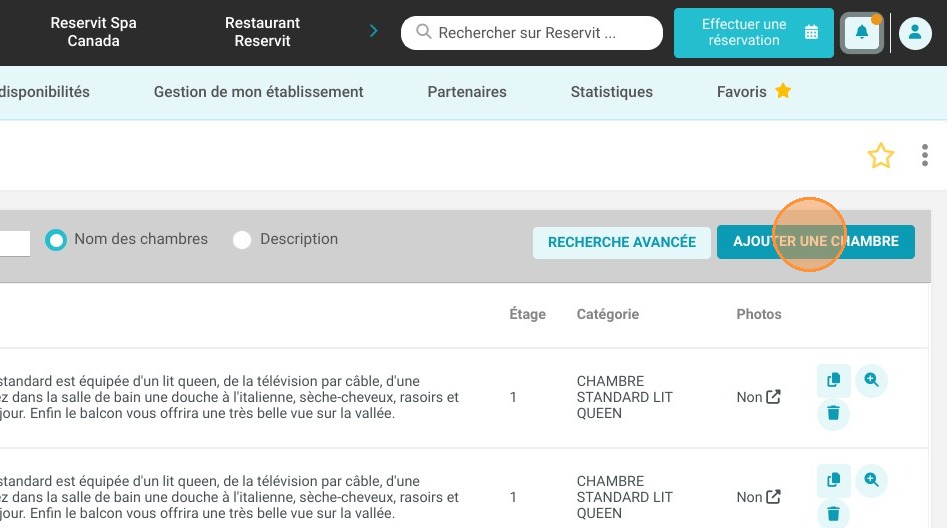
3. Cliquez sur "AJOUTER UNE CHAMBRE"
4. Nommez votre chambre.
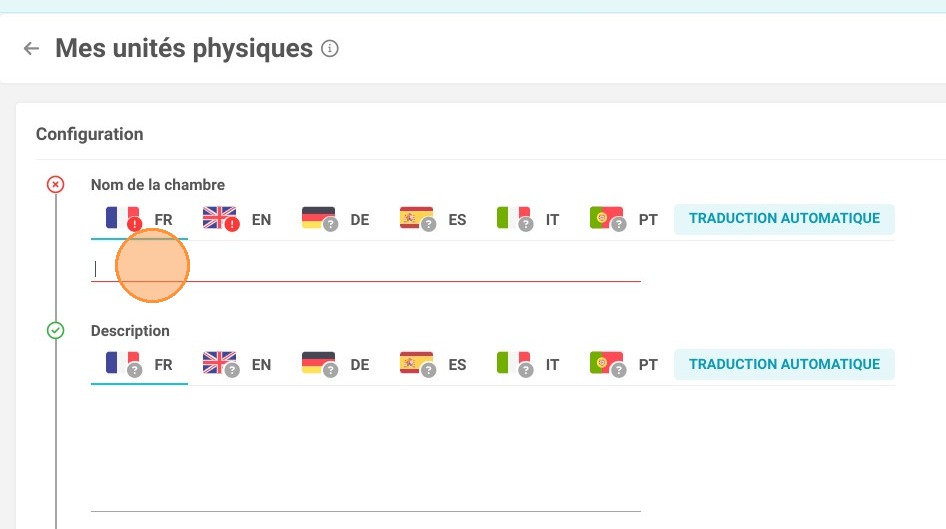
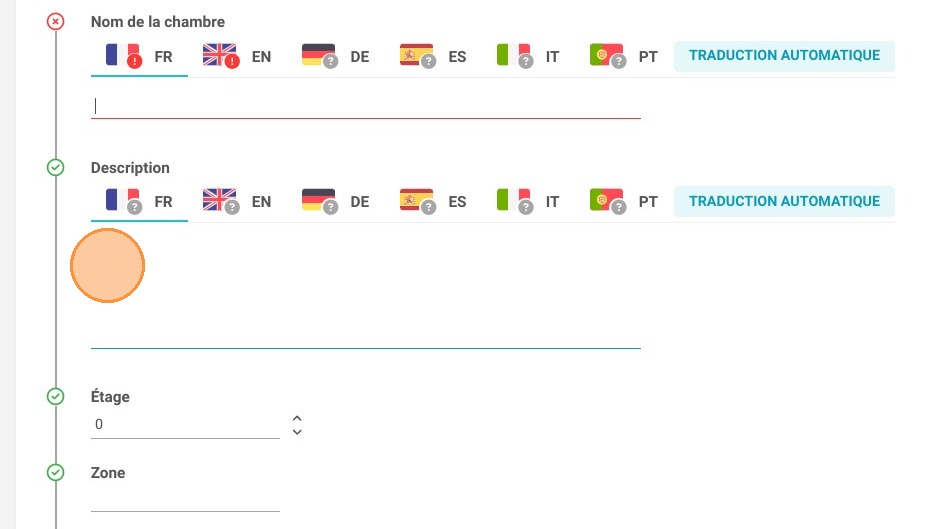
5. Ajoutez-lui une description.
6. N'oubliez pas de traduire le nom de la chambre et sa description. Pour cela, vous pouvez utiliser la traduction automatique.
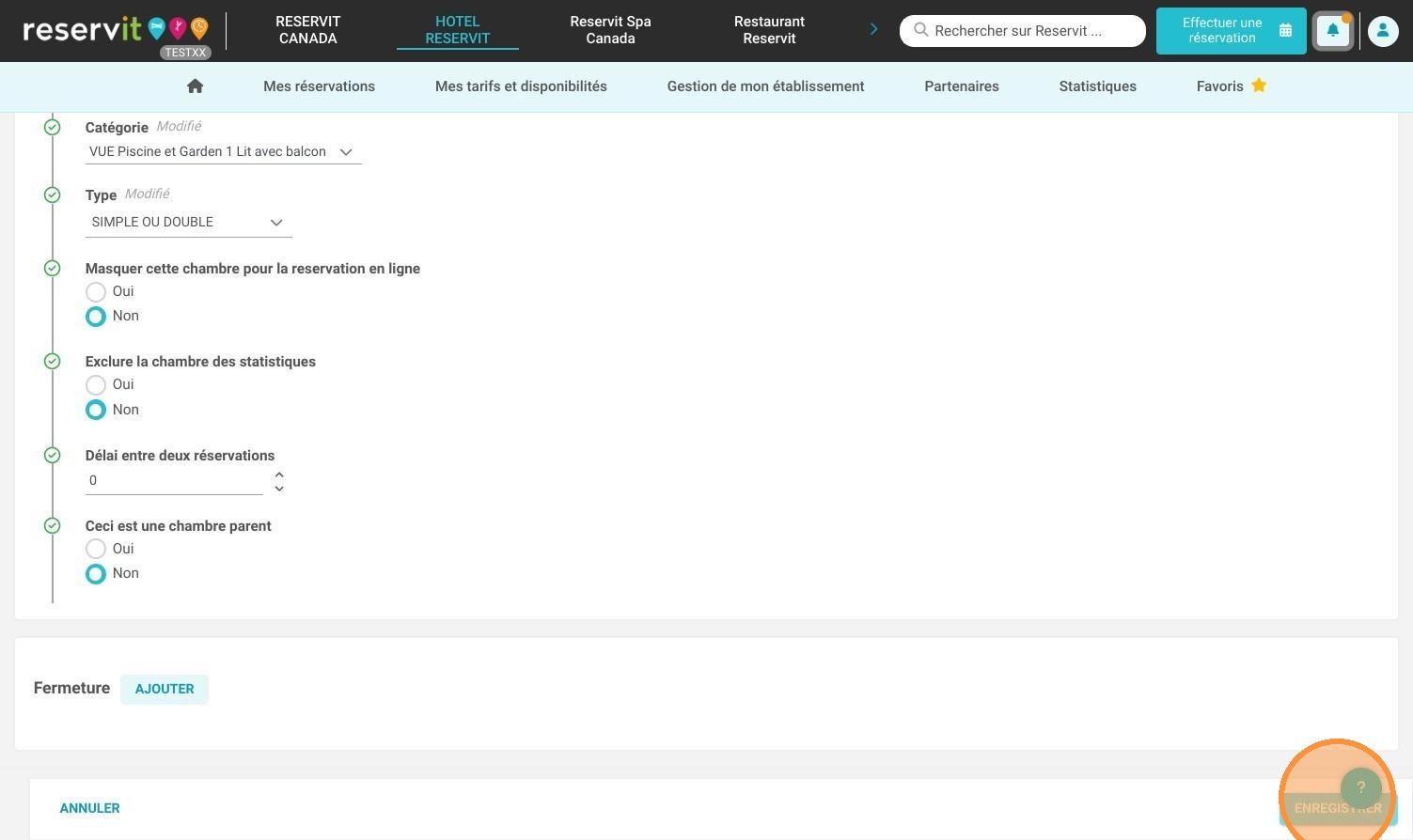


7. Sélectionnez la catégorie à laquelle rattacher votre chambre
8. Sélectionnez le type de chambre correspondant
9. Enregistrez