Résumé de l'article : Ce tutoriel vous explique comment configurer vos numéros de taxes (tels que la TPS, la TVQ ou d'autres taxes de vente applicables en Amérique du Nord) pour qu'ils s'affichent correctement sur vos documents financiers dans Reservit PMS. Vous y découvrirez comment accéder aux paramètres de facturation de votre établissement afin d'y ajouter ces informations légales obligatoires. Une gestion rigoureuse de ces paramètres assure la conformité de vos factures envers les autorités fiscales.
Les 4 étapes clés pour ajouter vos numéros de taxes :
-
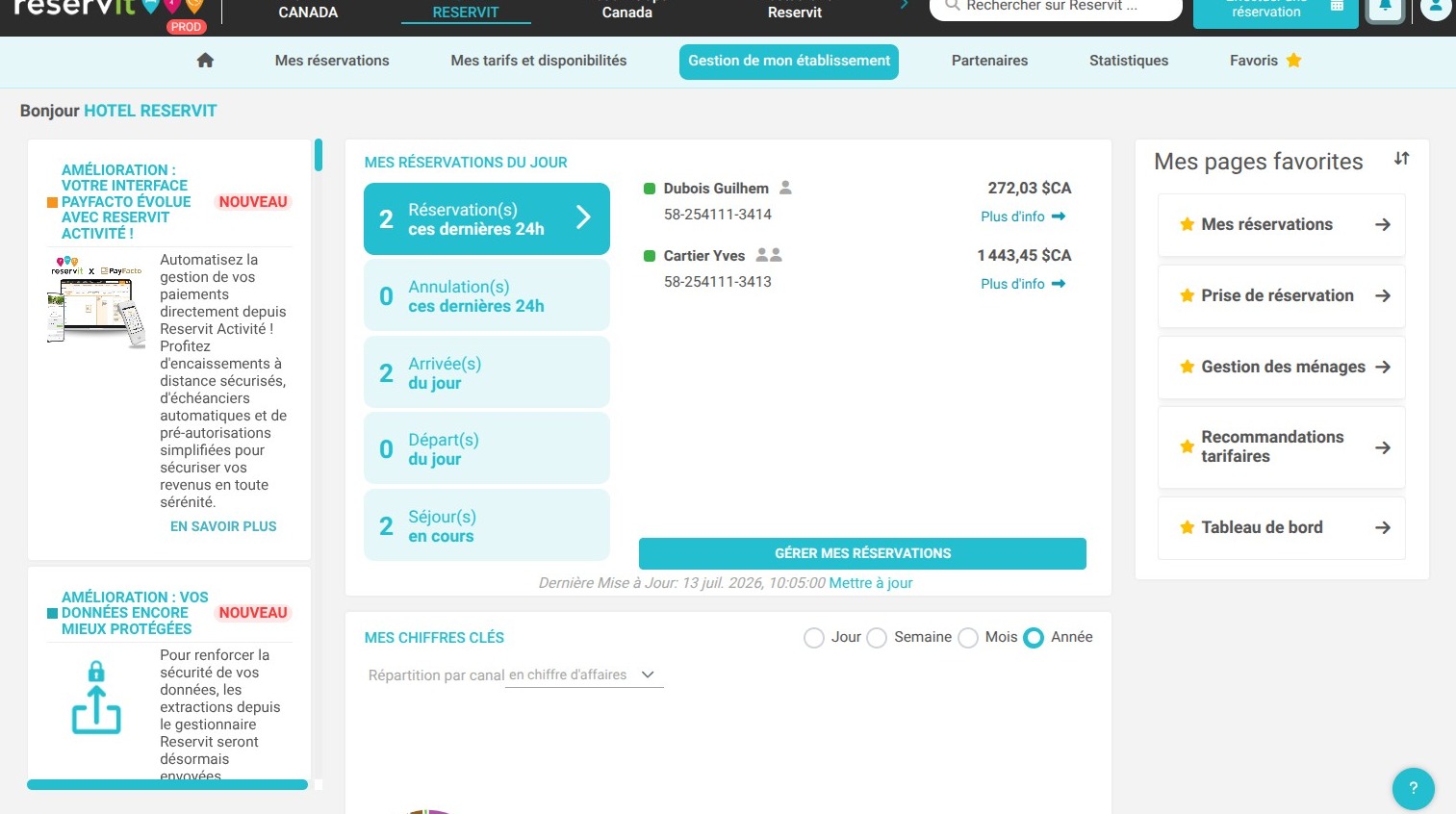
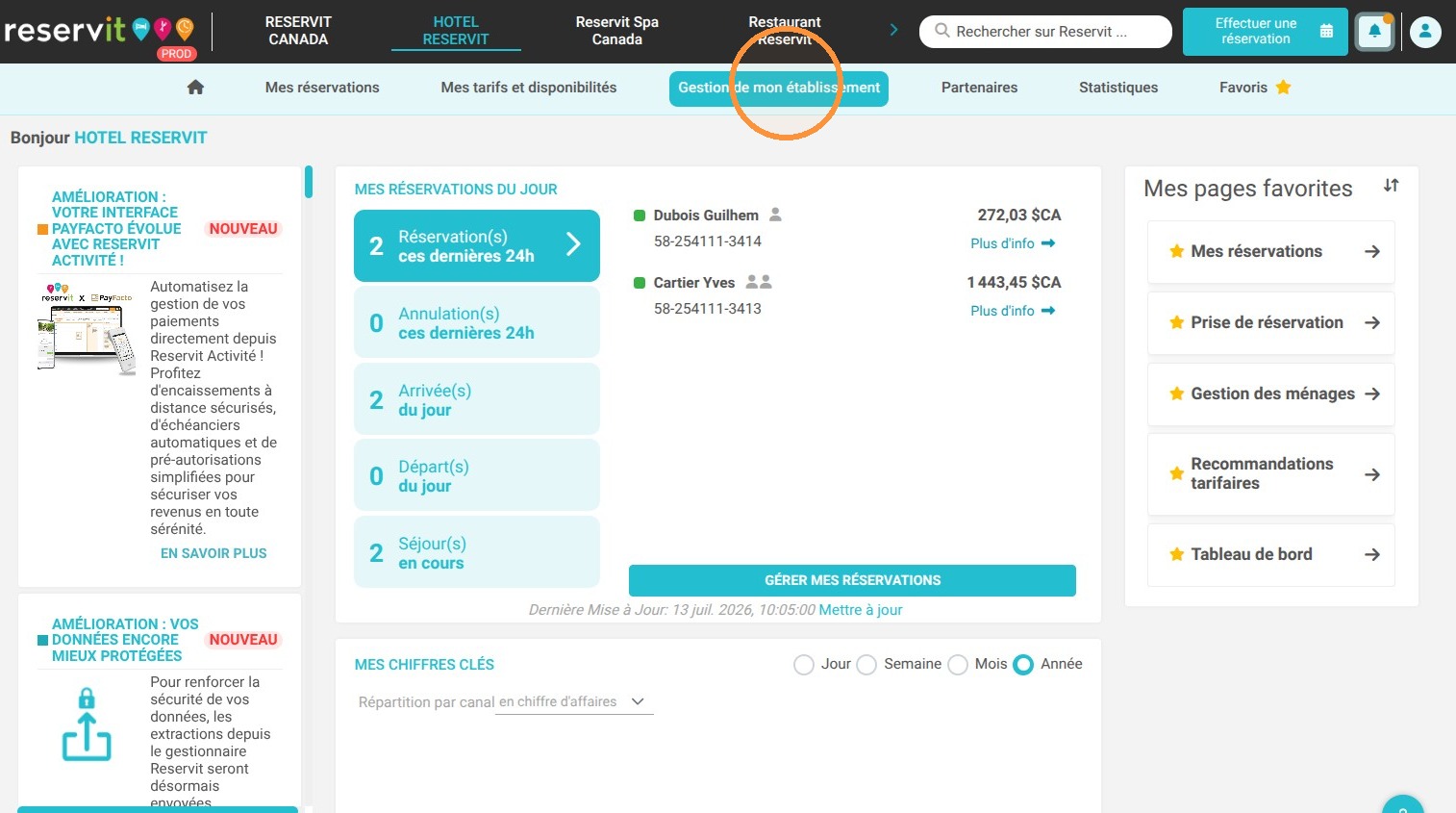
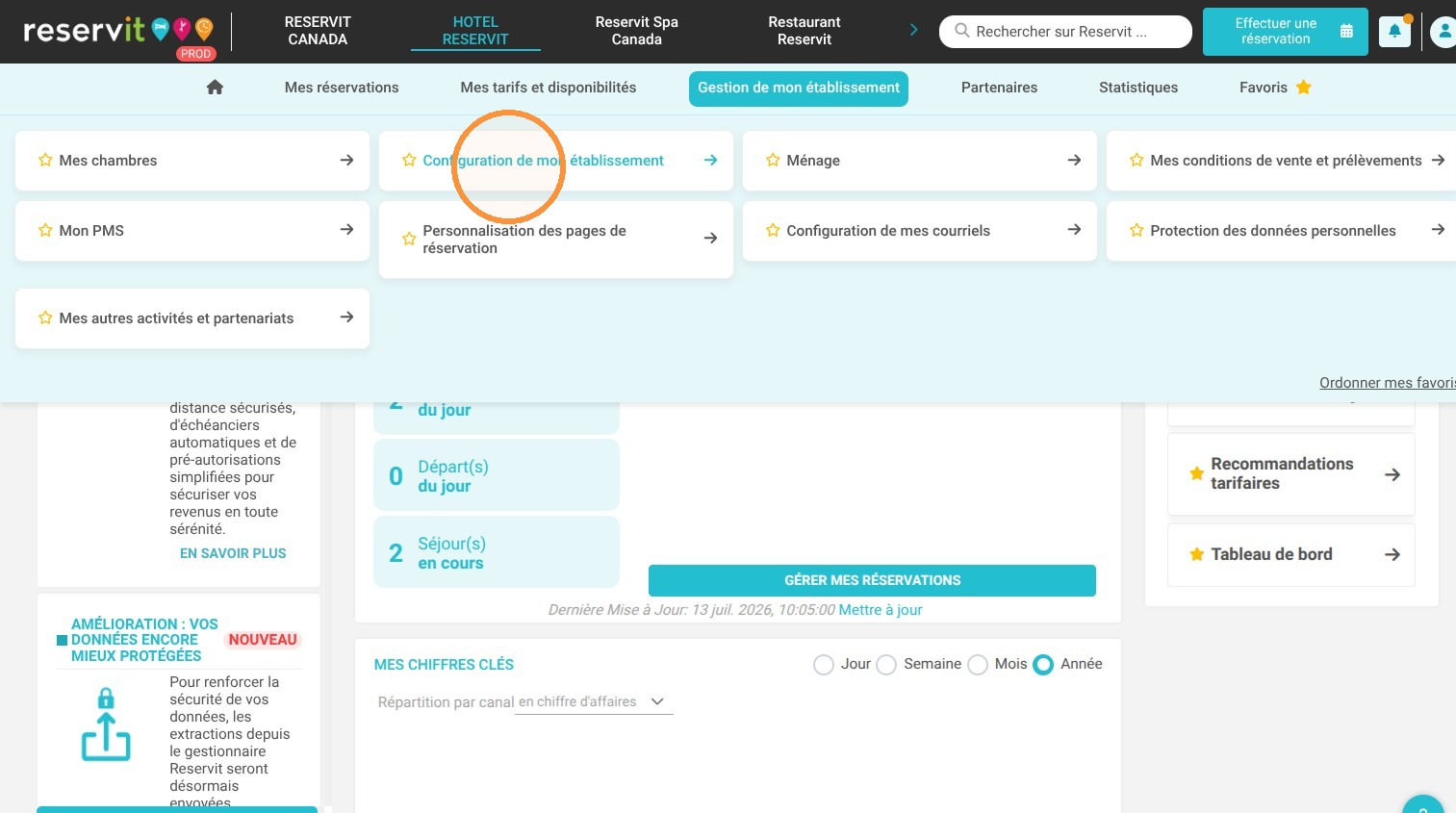
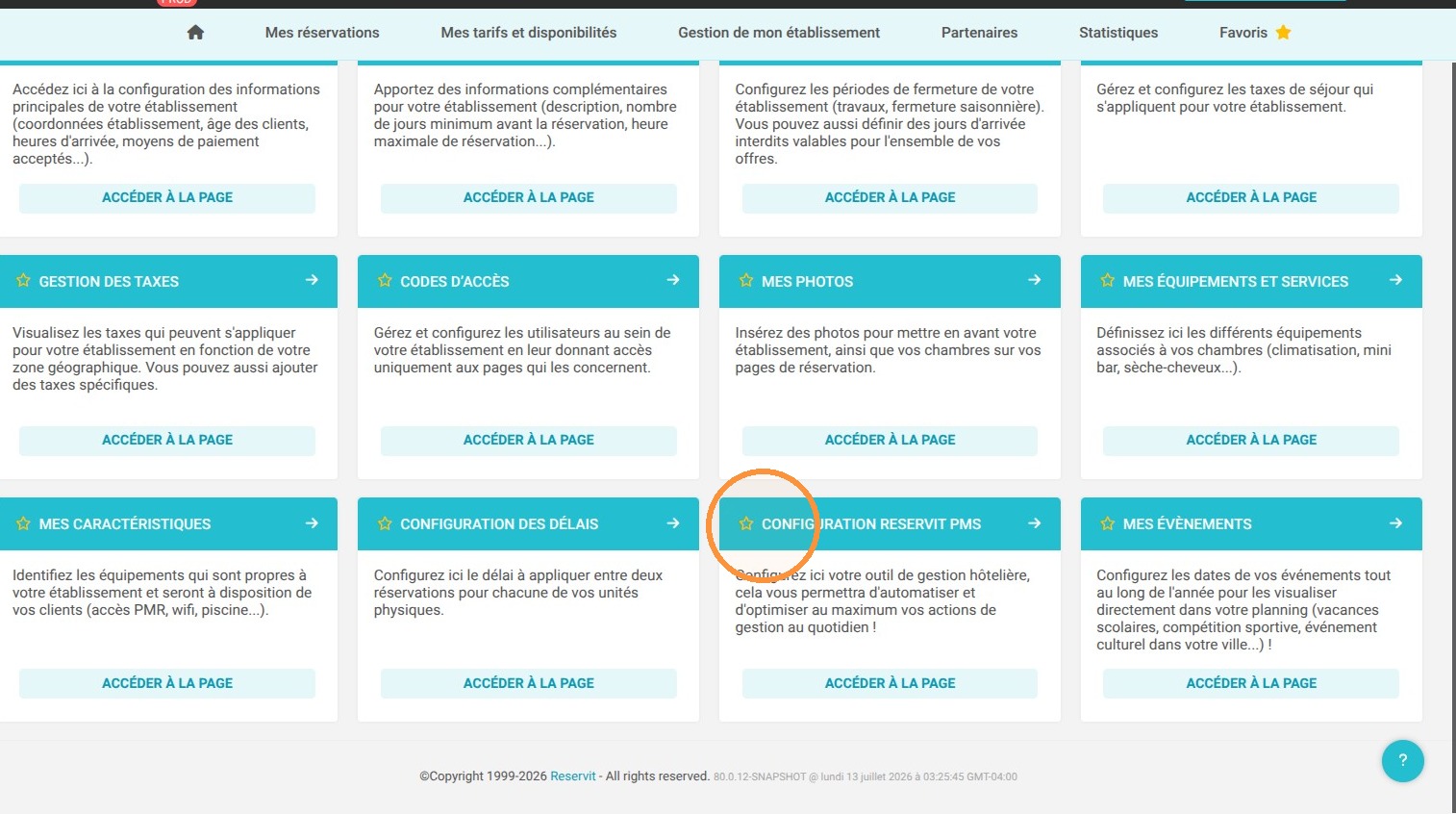
Accéder à la configuration PMS : Depuis le menu principal, allez dans « Gestion de mon établissement », puis « Configuration de mon établissement » et sélectionnez « Configuration Reservit PMS ».
-
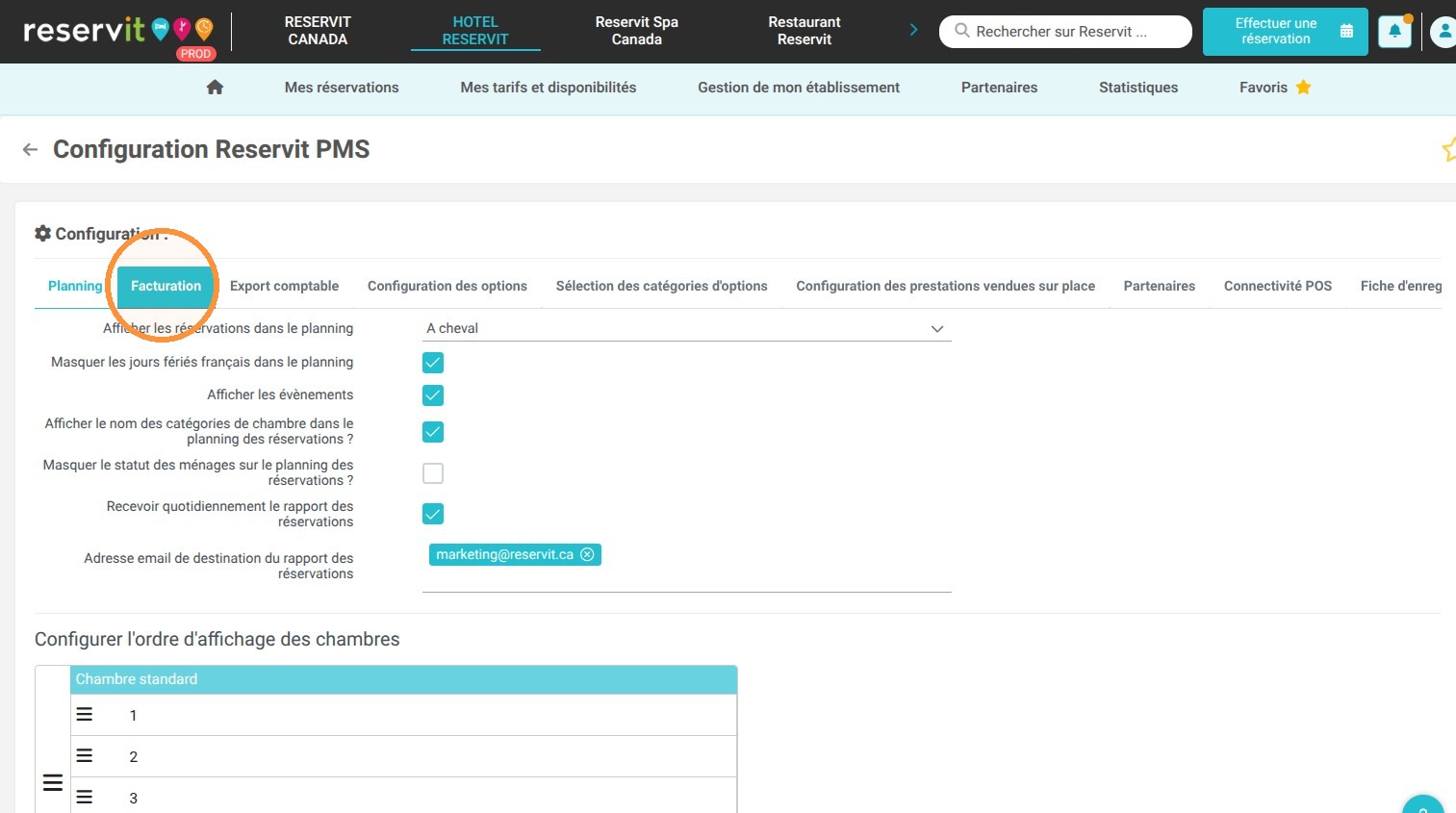
Ouvrir les paramètres financiers : Cliquez sur l'onglet « Facturation » pour accéder aux options d'édition de vos documents comptables.
-
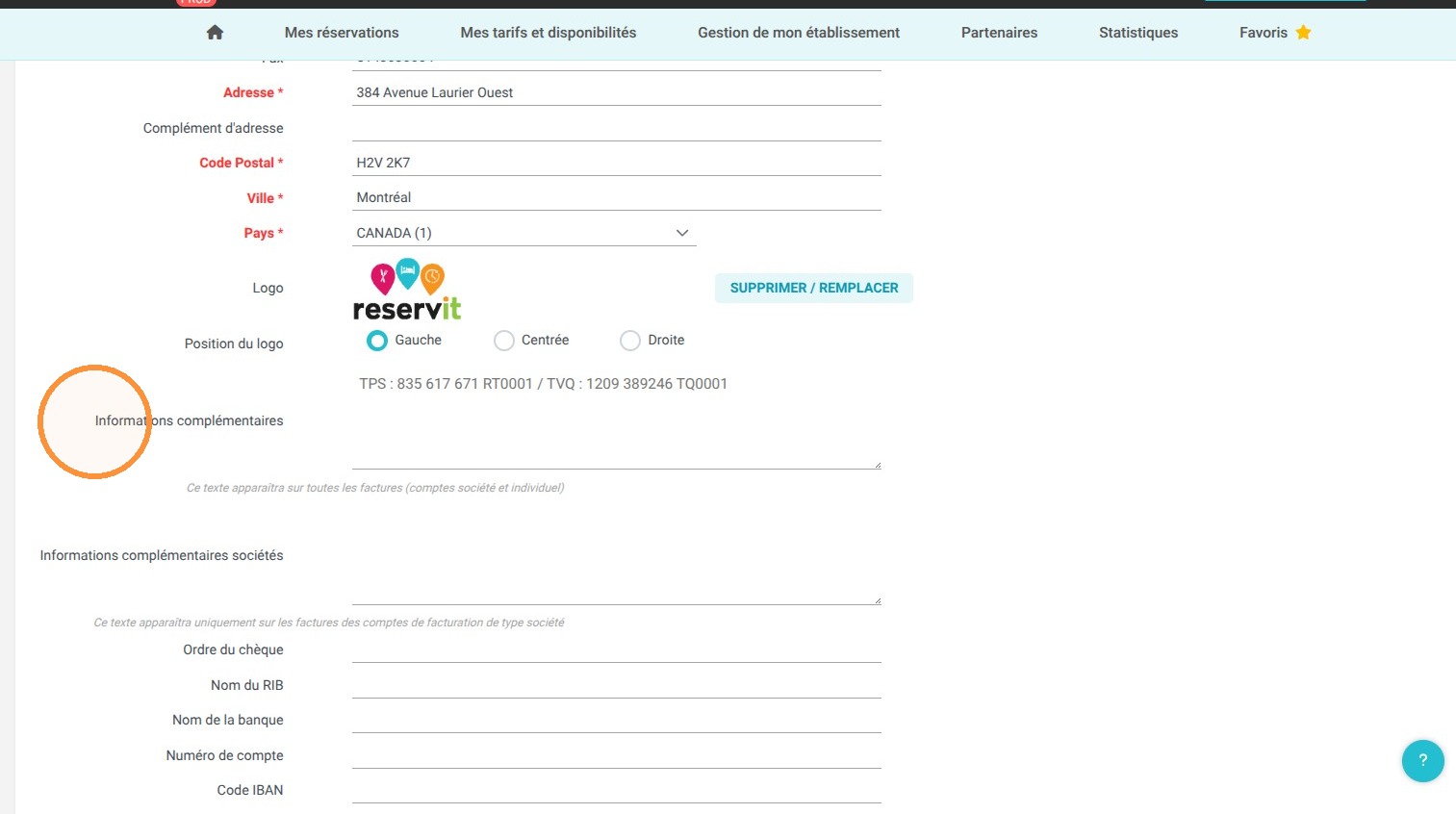
Saisir les identifiants fiscaux : Utilisez la zone de saisie intitulée « Informations complémentaires » pour inscrire vos numéros de taxes officiels.
-
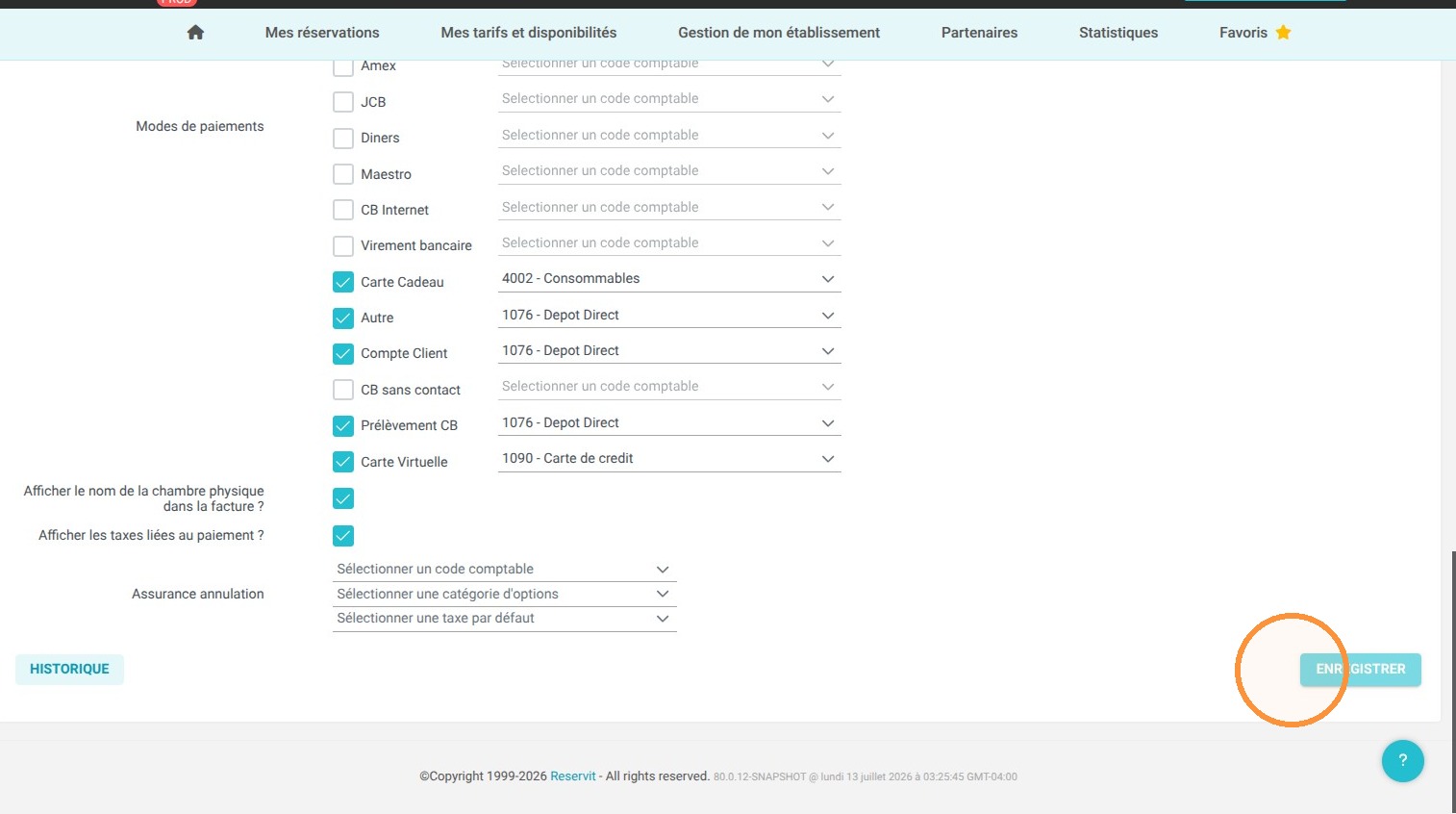
Sauvegarder les modifications : Cliquez sur le bouton « Enregistrer » pour valider la saisie et appliquer la modification à vos prochaines factures.
Pourquoi suivre ce guide? Suivre ce guide est indispensable pour garantir la validité légale des factures émises à vos clients nord-américains. L'affichage correct de vos numéros de taxes prévient les litiges de facturation, simplifie votre comptabilité de fin d'année et vous assure une conformité fiscale totale dès la mise en ligne de votre système de réservation.
1. Pour inscrire vos numéro de taxes en Amériques du Nord, allez dans "Gestion de mon établissement" puis "Configuration de mon établissement" et enfin "Configuration Reservit PMS"
2. Allez dans l'onglet "Facturation"
3. Utilisez la rubrique "Informations complémentaires" pour inscrire vos numéro de taxes.
4. Cliquez sur "Enregistrer"