Résumé de l'article : Découvrez comment configurer et classer facilement vos services et produits vendus directement à la réception (boutique, bar, surclassements) depuis votre interface Reservit PMS. Ce tutoriel vous guidera dans la création de ces prestations internes non réservables en ligne, en y associant leur prix, leur fiscalité et leur affectation financière. En structurant correctement ces extras, vous permettez à vos équipes de les ajouter rapidement aux factures des clients tout en garantissant un suivi comptable rigoureux.
Les 5 étapes clés pour configurer vos prestations vendues sur place :
-
Accès aux paramètres PMS : Depuis votre menu principal, cliquez sur "Gestion de mon établissement", ouvrez la "Configuration de mon établissement", puis, dans la tuile "CONFIGURATION RESERVIT PMS", cliquez sur "ACCÉDER À LA PAGE".
-
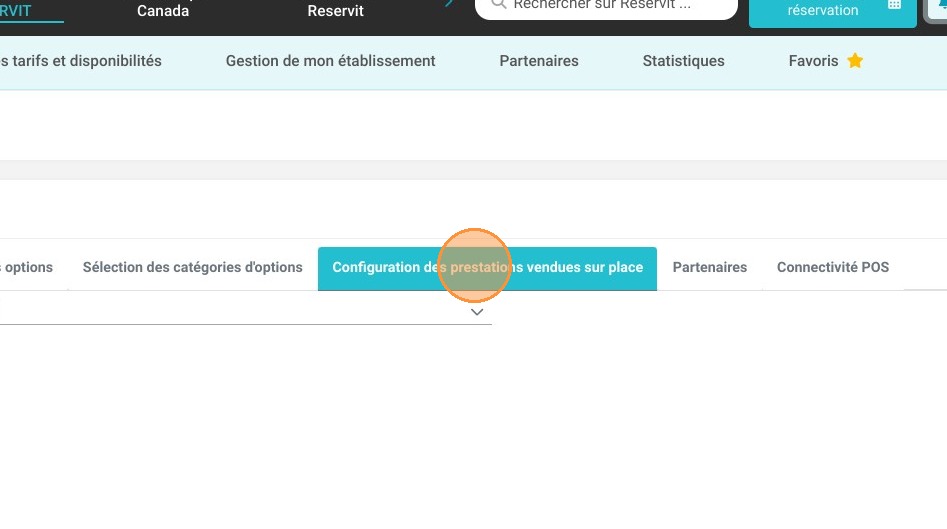
Ouverture du module dédié : Cliquez sur l'onglet intitulé "Configuration des prestations vendues sur place" pour afficher la liste de vos services internes.
-
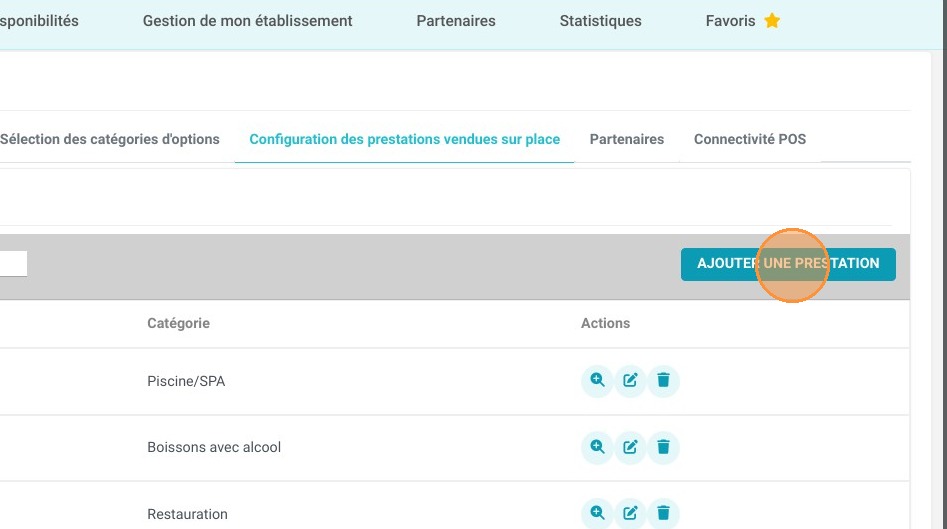
Initialisation de la création : Cliquez sur le bouton "AJOUTER UNE PRESTATION" pour faire apparaître le formulaire de saisie de votre nouveau produit ou service.
-
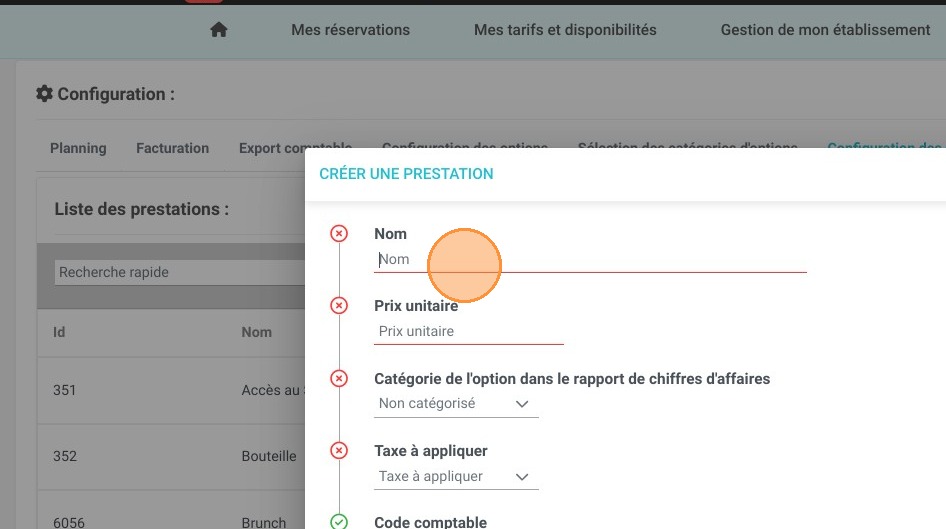
Renseignement des champs obligatoires : Complétez la fiche en indiquant le nom de la prestation, son prix unitaire, sa catégorie de rattachement, le taux de taxe applicable ainsi que son code comptable dédié.
-
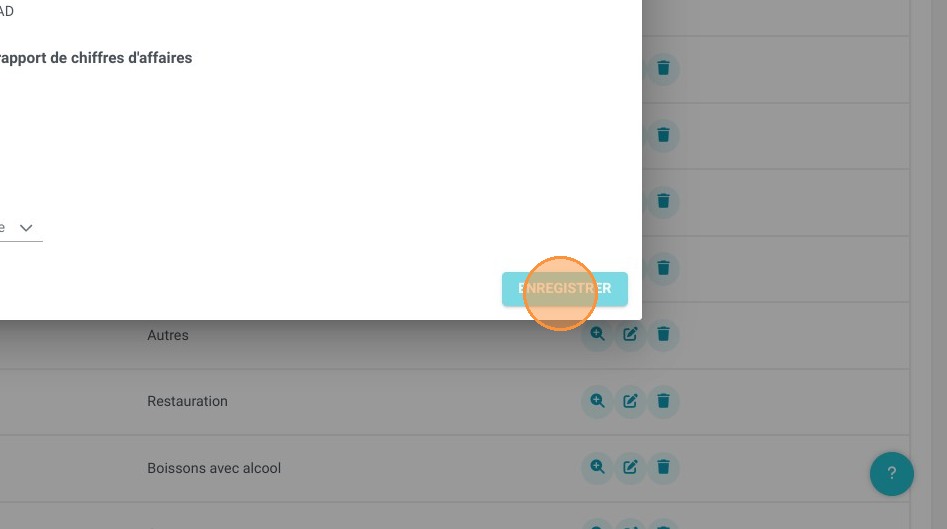
Validation et mise en ligne : Cliquez sur le bouton d'enregistrement pour sauvegarder vos modifications et rendre ce nouvel extra disponible pour la facturation à la réception.
Pourquoi suivre ce guide ? Paramétrer vos prestations vendues sur place est essentiel pour fluidifier le processus de check-out et simplifier les ventes directes de vos réceptionnistes sans risquer d'erreurs de tarification. Cette catégorisation comptable et fiscale en amont garantit également des rapports financiers fiables et évite de fastidieux reclassements manuels lors de vos clôtures d'activité.
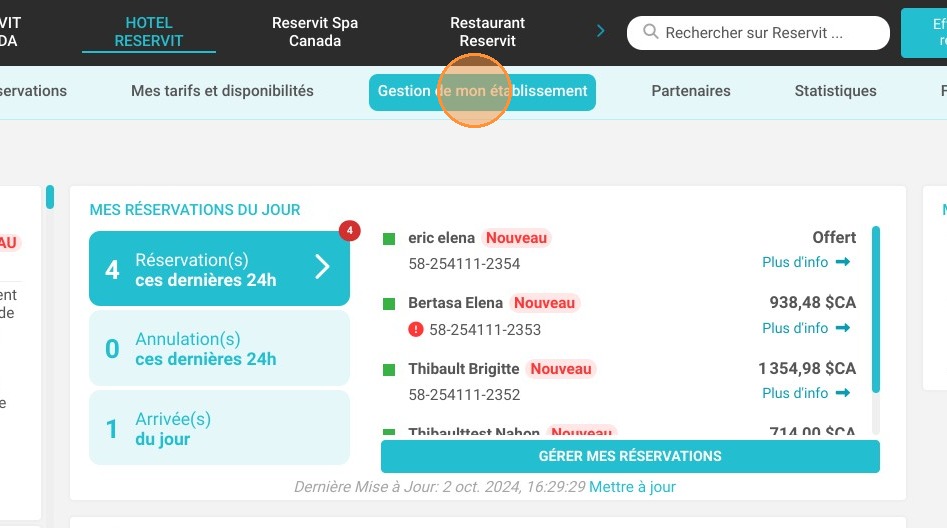
1. Cliquez sur "Gestion de mon établissement"
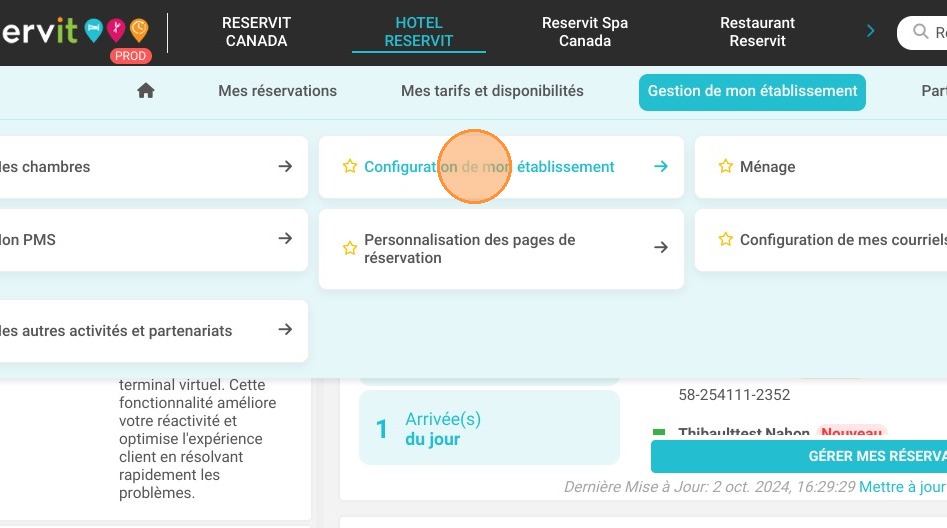
2. Cliquez sur "Configuration de mon établissement"
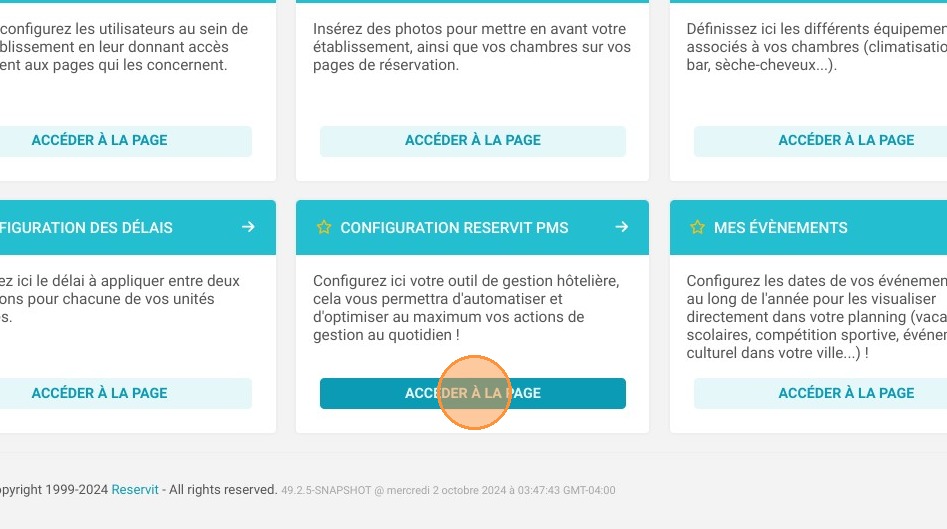
3. Dans la tuile "CONFIGURATION RESERVIT PMS", cliquez sur "ACCÉDER À LA PAGE".
4. Cliquez sur "Configuration des prestations vendues sur place"
5. Cliquez sur "AJOUTER UNE PRESTATION"
6. Indiquez le nom, le prix unitaire, la catégorie de l'option, la taxe ainsi que le code comptable.
7. N'oubliez pas d'enregistrer.