

Comment connecter Stripe à Reservit : Guide d'intégration de votre solution de paiement en ligne
Résumé de l'article : Ce tutoriel vous guide pas à pas dans la configuration de la connexion et l'activation de votre compte Stripe pour une synchronisation parfaite avec l'interface Reservit Hébergement. Vous apprendrez à paramétrer vos informations professionnelles et à lier vos comptes pour sécuriser vos transactions et automatiser la collecte de vos fonds. Ce guide est essentiel pour garantir une expérience de paiement fluide à vos clients tout en évitant toute suspension de compte.
Les 5 étapes clés pour intégrer Stripe à Reservit :
-
Création du compte : Inscrivez-vous sur le tableau de bord Stripe avec une adresse courriel valide et un mot de passe sécurisé.
-
Activation et conformité : Renseignez les informations légales de votre entreprise (coordonnées, détails bancaires et numéros fiscaux) pour valider votre profil.
-
Authentification : Connectez-vous simultanément à votre tableau de bord Stripe et à l'interface de gestion sécurisée Reservit (via 2 onglet de votre navigateur)
-
Liaison des comptes : Utilisez l'outil de connexion dédié pour coupler officiellement votre compte Stripe à votre logiciel de réservation.
Pourquoi suivre ce guide ? En suivant scrupuleusement ces étapes, vous assurez la mise en conformité de votre établissement avec les normes de paiement actuelles, évitant ainsi les erreurs de transaction ou le blocage de vos virements. C'est un gain de temps précieux pour votre gestion administrative et une garantie de sécurité pour vos réservations en ligne.
⚠️ Merci de suivre rigoureusement cette procédure, élément essentiel à la connectivité de Stripe dans Reservit. Sans suivre cette procédure vous ne pourrez pas bénéficier des taux négociés par Reservit.
Pour plus d’information sur le fonctionnement général de Stripe, visitez le site : https://stripe.comet pour toute question, écrivez à support-fr@stripe.com.
⚠️ Si vous avez déjà un compte Stripe, passez à l'étape de connexion
Créer un compte Stripe
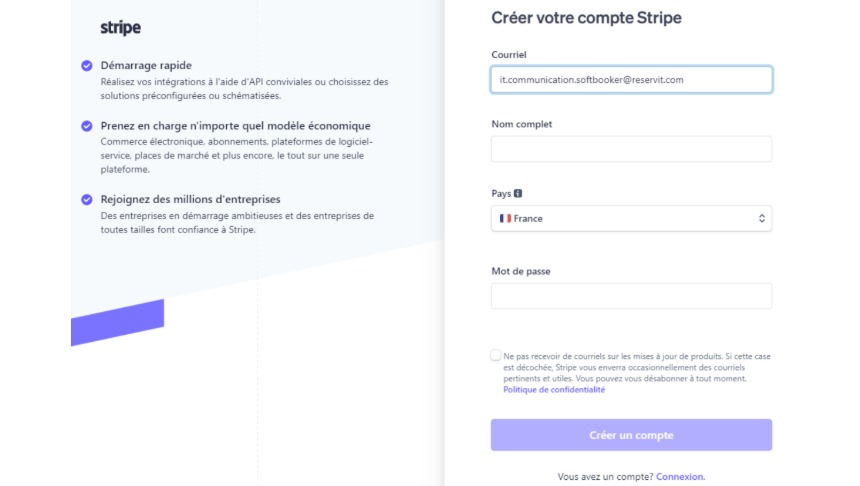
1. Accédez àhttps://dashboard.stripe.com/register
2. Indiquez :
-
Votre adresse courriel
-
Votre nom complet
-
Un mot de passe (à confirmer dans le troisième champ) : le mot de passe doit être un mot de passe fort avec au moins une majuscule, un chiffre et un caractère spécial.
3. Cliquez sur Créer un compte:
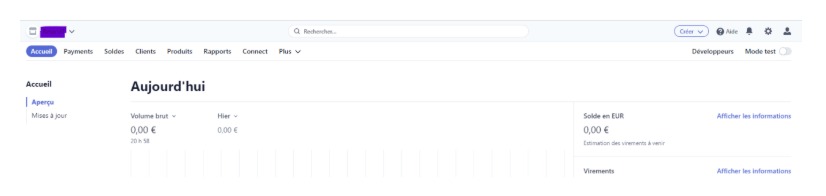
4. Une fois le compte créé, vous avez accès à la gestion de Stripe. Le premier écran ressemble à ceci.
5. Vous devez présentement activer votre compte, et fournir à Stripe les informations légalement requises par l'administration pour la gestion des paiements en ligne et le transfert des fonds collectés.
Si ces information ne sont pas fournies, votre compte risque d'être suspendus par Stripe quelques semaines après sa création.
Cliquez sur Paramètres (l’écrou en haut à droite). Déroulez la page et la vue ci-dessous devrait apparaître:
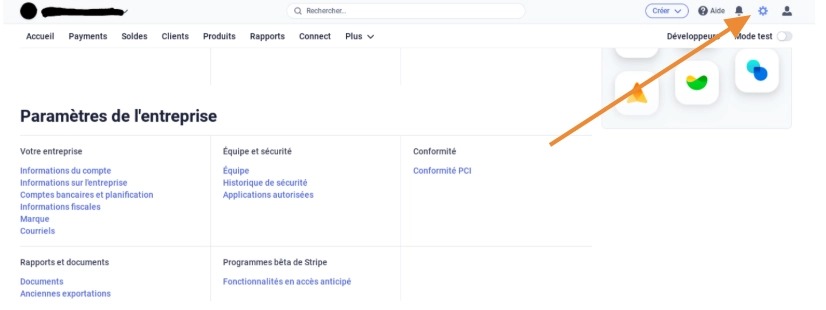
6. Dans la section Paramètres de l’entreprise, complétez les informations dans la section Votre entreprise et sauvegardez à chaque onglet.
Voici les champs à compléter :
-
Informations du compte : remplissez les coordonnées de votre entreprise (nom, adresse, tél,...).
-
Informations sur l’entreprise: le Business name (nom d'entreprise) et numéro de téléphone que vous choisirez apparaîtront sur le relevé de compte de vos clients
-
Comptes bancaires et planification: vos informations bancaires afin que les sommes soient déposées sur votre compte en banque et informations sur le relevé de compte. Vous pouvez connecter un compte en CAD ou en USD.
-
Informations fiscales: renseignez les informations demandées comme le numéro TPS de votre entreprise, le nom légal (votre nom et prénom)
Vous pouvez rentrez les informations des utilisateurs de stripe et définir leur rôle. Faites le tour des différentes sections afin de ne rien oublier. Une fois que vous aurez complété toutes les sections dans Stripe, votre compte Stripe sera prêt.
Connecter Stripe à Reservit
7. Afin de pouvoir activer la connectivité entre Stripe et Reservit, il faut tout d’abord vous identifier en vous connectant à Stripe.
Cliquez sur : https://dashboard.stripe.com/ et identifiez-vous avec les accès que vous venez de créer. Laissez cette fenêtre ouverte.
8. Une fois le compte Stripe activé, liez ce nouveau compte Stripe avec votre logiciel Reservit. Dans un second onglet, cliquez sur le lien : https://securersl.reservit.com/manager/
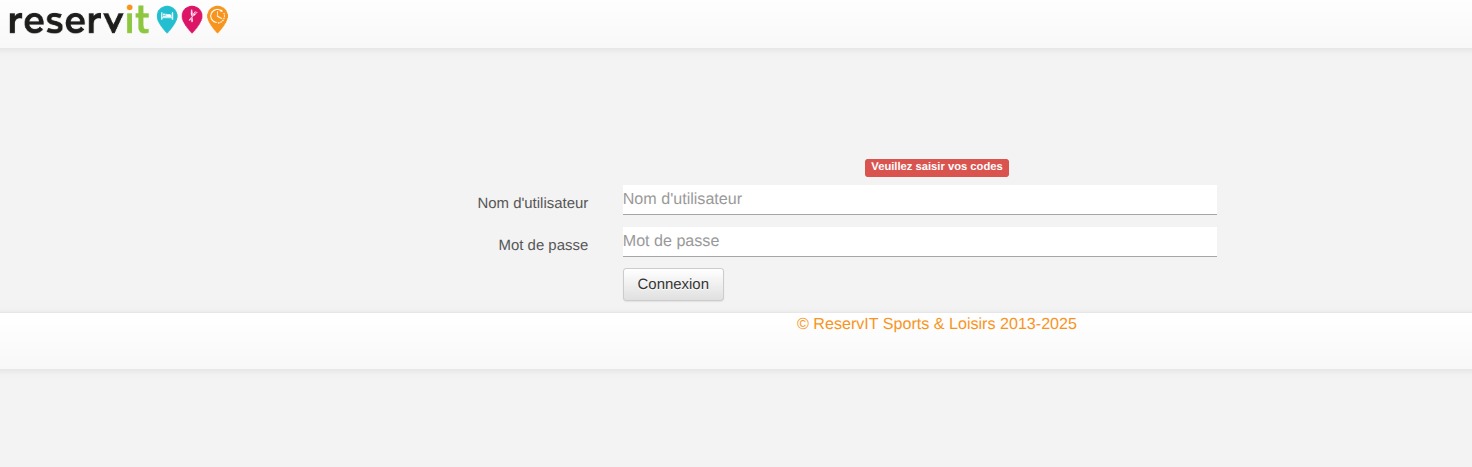
9. Renseignez le nom d'utilisateur : stripe
Et le mot de passe: Drigout2016
10. Cliquez sur le bouton Connect my Stripe account et identifiez-vous avec le login et le mot de passe que vous avez choisi lors de la création de votre compte Stripe.
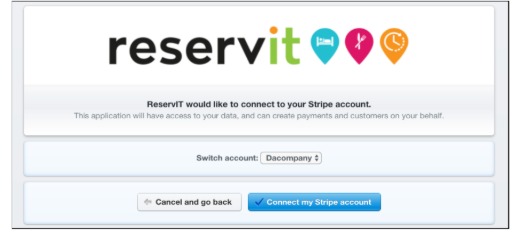
Attention: Si l'étape d'activation plus haut n’a pas été complétée, cette page sera différente et demandera de remplir le formulaire d'intégration avant de pouvoir cliquer sur Connect my Stripe account.
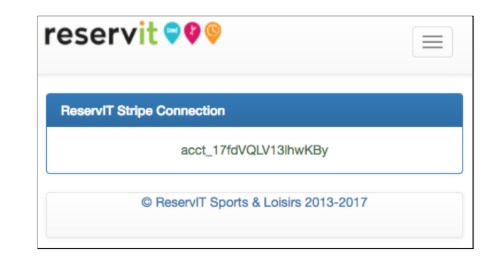
11. La chaîne de caractères en vert qui commence par acct_ est l'identifiant unique de votre compte Stripe.
Copiez ce code « acct ..... » et envoyez-le à support@reservit.ca
Reservit Canada assure uniquement le support relié à la connexion de Stripe dans votre Reservit manager.
Pour toutes actions relatives à l’utilisation de Stripe, merci de contacter l’assistance technique Stripe uniquement par courriel sur les adresses suivantes :
-
Support international (EN) : support@stripe.com
-
Support en français : support-fr@stripe.com
Une FAQ est également disponible à l’adresse suivante : https://support.stripe.com/
Pour une assistance commerciale : les adresses email pour le service global et le service Français sont similaires :
sales@stripe.com et sales-fr@stripe.com