Résumé de l'article : Découvrez comment désactiver la prise de réservation en surréservation (overbooking) directement depuis le module interne de votre Reservit PMS. Ce tutoriel vous expliquera comment ajuster vos paramètres pour empêcher la création de chambres supplémentaires à la volée lors de prises de réservations manuelles. En appliquant cette restriction, vous garantissez un inventaire exact et protégez votre établissement contre les erreurs critiques de double réservation.
Les 4 étapes clés pour interdire la surréservation :
-
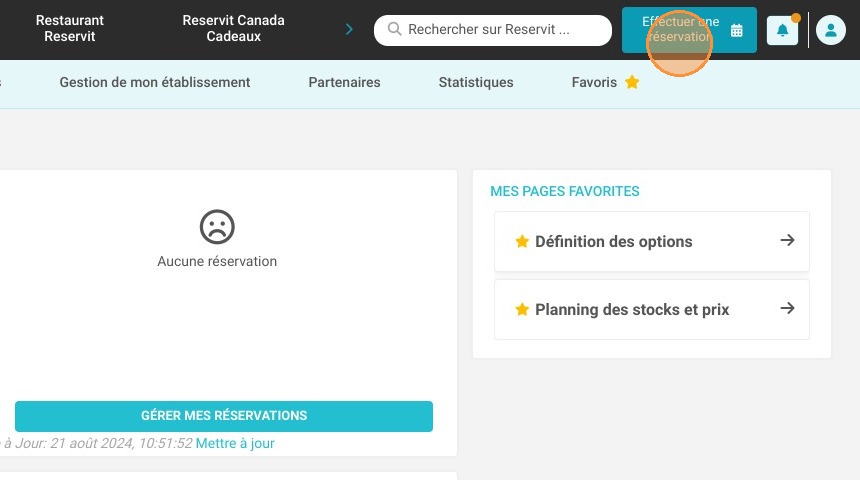
Accès au module de saisie : Depuis votre menu principal, cliquez sur "Effectuer une réservation" pour ouvrir l'outil de création de dossiers en interne.
-
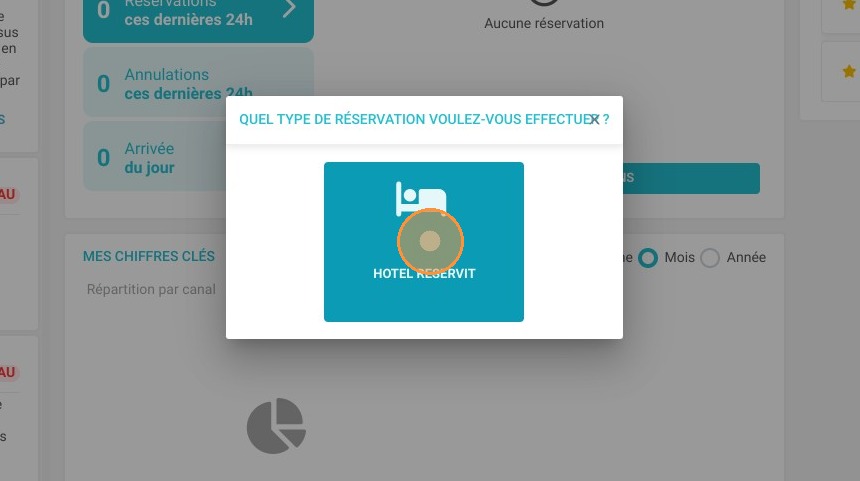
Sélection de l'établissement : Cliquez sur le nom de votre hôtel ou hébergement pour accéder à son interface de disponibilité dédiée.
-
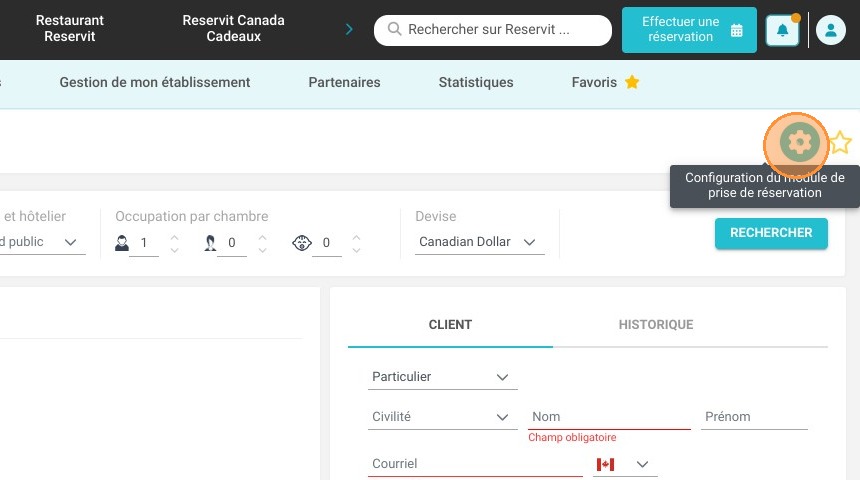
Configuration des restrictions : Ouvrez les paramètres (via l'icône dédiée) pour configurer le module de prise de réservation et décochez l'autorisation de surréservation ou de création de chambres à la volée.
-
Sauvegarde globale : Enregistrez impérativement vos modifications. Notez que ce blocage s'appliquera automatiquement et instantanément à l'ensemble des utilisateurs (managers, réceptionnistes), indépendamment de leurs identifiants de connexion.
Pourquoi suivre ce guide ? Verrouiller la surréservation manuelle est une mesure de sécurité indispensable pour éviter les erreurs de double réservation (double-booking) lors des périodes de forte affluence. Ce paramétrage protège la fiabilité de votre planning au quotidien et épargne à vos équipes de réception la gestion stressante et coûteuse des relogements clients.
1. Cliquez sur "Effectuer une réservation"
2. Cliquez sur votre hôtel
3. Cliquez sur l'icône des paramètres pour configurer le module de prise de réservation.
4. Dans la fenêtre des paramètres, mettez « Permettre de créer des chambres à la volée » et « Permettre de faire des réservations en surbooking » sur NON.
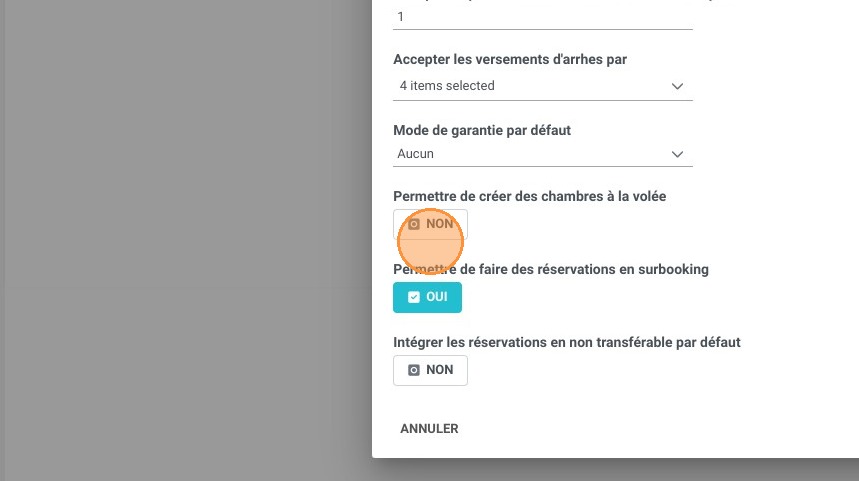
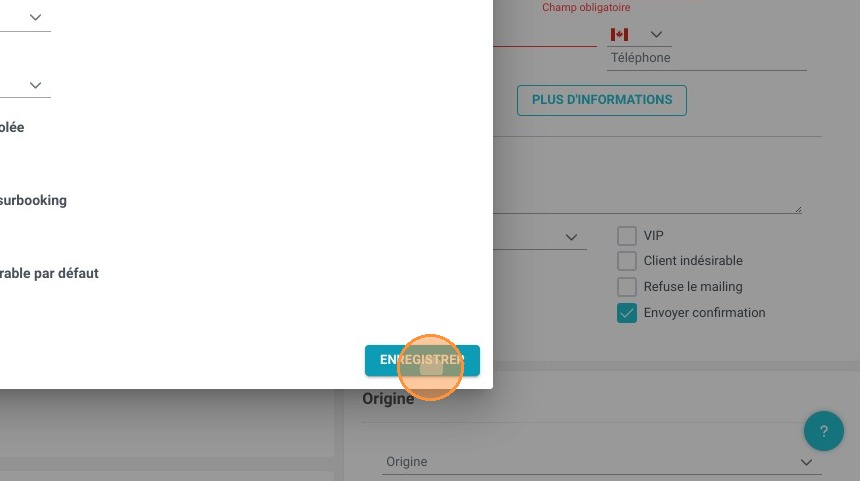
5. Cliquez sur « Enregistrer ». Le réglage s'applique à toutes les personnes qui utilisent le manager, quel que soit leur identifiant de connexion.