Résumé de l'article : Découvrez comment paramétrer facilement des unités communicantes ou chambres adjacentes directement dans votre système Reservit PMS. Ce tutoriel vous explique comment lier plusieurs unités physiques entre elles en désignant une chambre principale et ses dépendances. En maîtrisant cette configuration, vous optimisez la commercialisation de vos hébergements familiaux et répondez parfaitement aux attentes spécifiques des groupes.
Les 5 étapes clés pour configurer vos chambres communicantes :
-

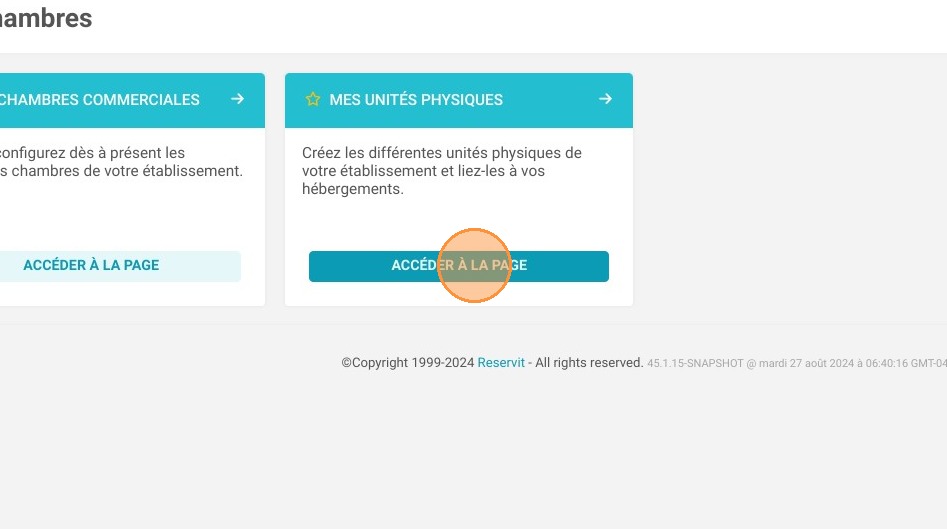
Accès au paramétrage : Naviguez dans le menu en cliquant sur "Gestion de mon établissement", allez dans la section "Mes chambres", puis, dans la tuile "MES UNITÉS PHYSIQUES", cliquez sur "ACCÉDER À LA PAGE".
-
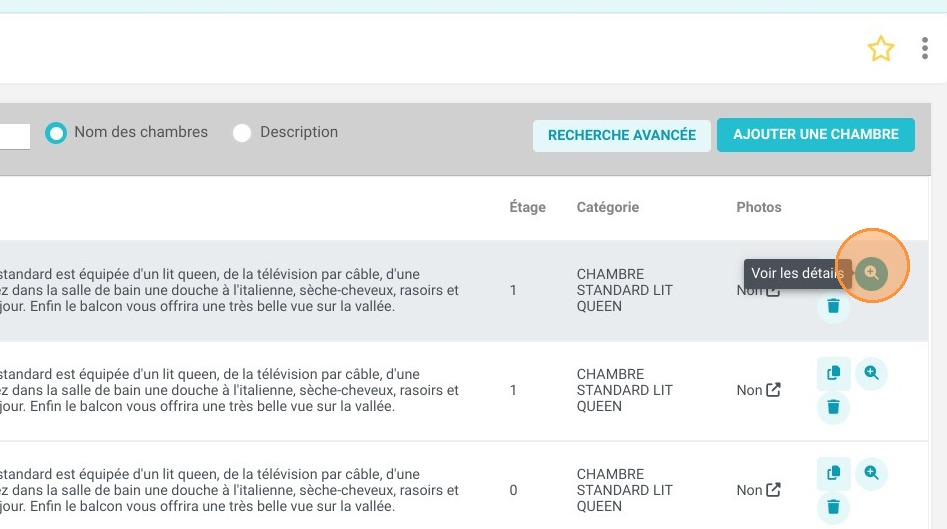
Sélection de la chambre principale : Identifiez l'unité qui servira de base pour votre configuration familiale et cliquez dessus pour accéder à son détail.
-
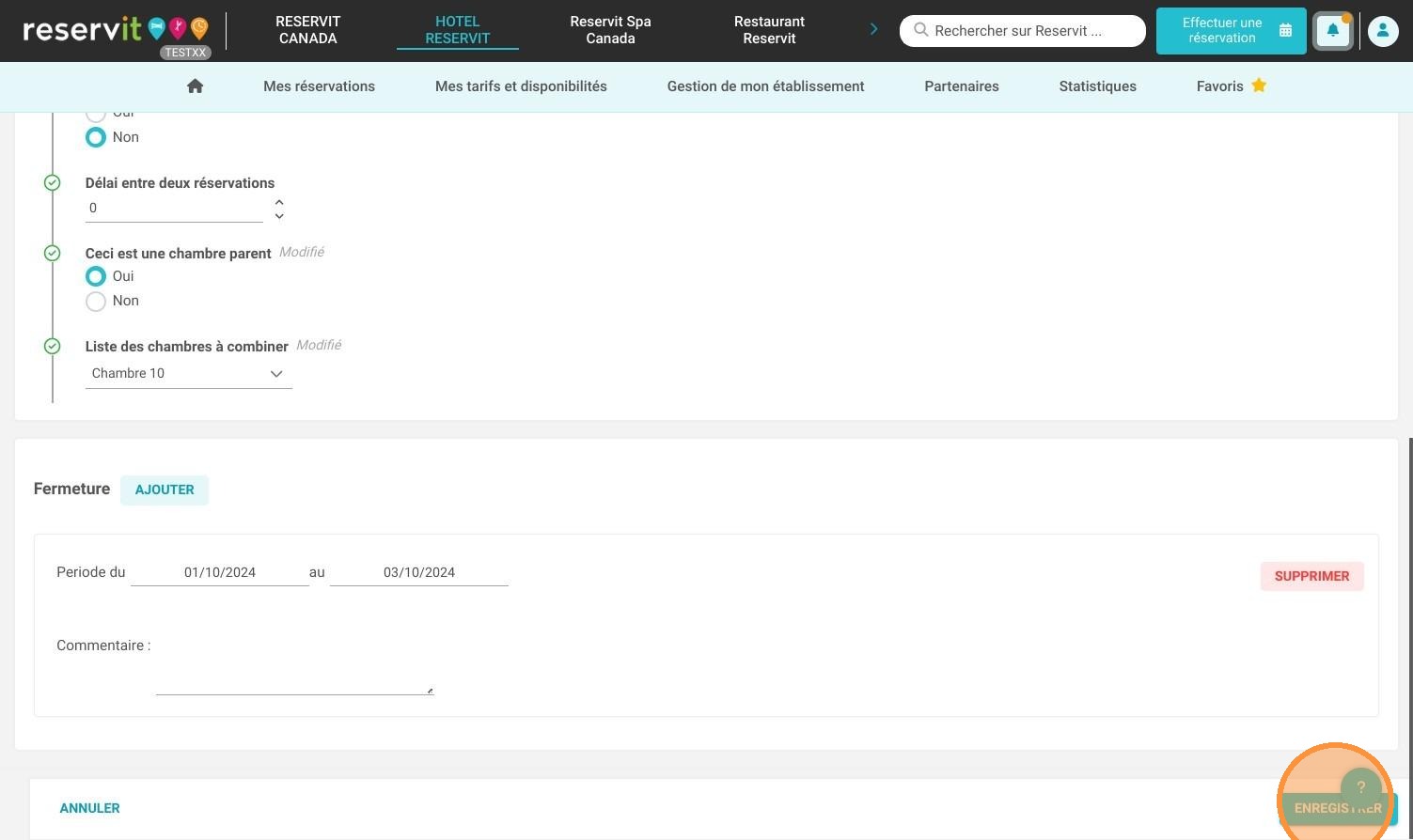
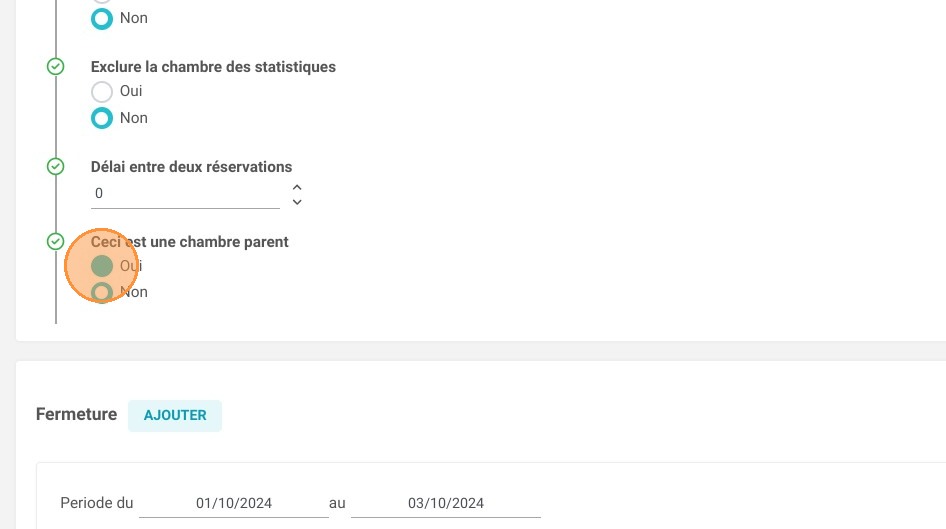
Activation de la fonction : Dans les paramètres de l'unité, repérez l'option "Ceci est une chambre parent" et sélectionnez "Oui".
-

Liaison des dépendances : Cochez ou sélectionnez dans la liste proposée les chambres secondaires qui doivent être rattachées à cette chambre parent.
-
Sauvegarde de la configuration : Cliquez sur le bouton d'enregistrement pour valider vos modifications et finaliser la création de votre unité communicante.
Pourquoi suivre ce guide ? Paramétrer correctement vos unités communicantes vous évite les erreurs de planning et les surréservations lors des séjours nécessitant plusieurs chambres liées. Cette configuration technique garantit une gestion d'inventaire précise pour vos équipes et assure à vos clients un placement idéal lors de leur séjour en famille.
1. Cliquez sur "Gestion de mon établissement" puis "Mes chambres"
2. Dans la tuile "MES UNITÉS PHYSIQUES", cliquez sur "ACCÉDER À LA PAGE".
3. Cliquez sur l'icône loupe "Voir les détails" d'une unité physique.
4. Sélectionnez "Oui" pour "Ceci est une chambre parent".
5. Choisissez les chambres qui en dépendent.
6. Enregistrez les modifications