Résumé de l'article : Découvrez comment structurer l'exportation de vos données financières directement depuis votre interface Reservit PMS. Ce tutoriel détaillé vous guidera dans l'enregistrement de vos codes comptables et leur attribution méthodique à vos modes de paiement, typologies de chambres, options et taxes. En liant correctement ces éléments, vous simplifiez l'intégration de vos écritures, automatisez vos rapports financiers et assurez une parfaite conformité avec votre expert-comptable.
Les 6 étapes clés pour configurer et générer votre export comptable :
-
Initialisation et création des codes : Accédez à la "Configuration Reservit PMS" via le menu de gestion, ouvrez l'onglet "Export comptable" et utilisez le bouton "AJOUTER" pour enregistrer les différents codes et libellés financiers fournis par votre comptable.
-
Association aux modes de paiement : Basculez sur l'onglet "Facturation" de la configuration générale pour lier un code comptable précis à chaque mode de règlement accepté par votre établissement.
-
Configuration des typologies de chambres : Dirigez-vous dans "Mes chambres" > tuile "MES CHAMBRES EN LIGNE", éditez chaque type d'hébergement et insérez le code de compte correspondant dans la rubrique "Frais divers et taxes".
-
Liaison des options et extras : Naviguez vers la "Gestion des options" sous l'onglet des tarifs, ouvrez la tuile "MES OPTIONS" (vos prestations complémentaires) et attribuez-leur leur code comptable respectif.
-
Paramétrage des taxes de séjour : Ouvrez la "Gestion des taxes" dans la configuration de votre établissement afin d'associer les comptes comptables requis à vos lignes de taxes (Taxe d'hébergement, TPS, TVQ).
-
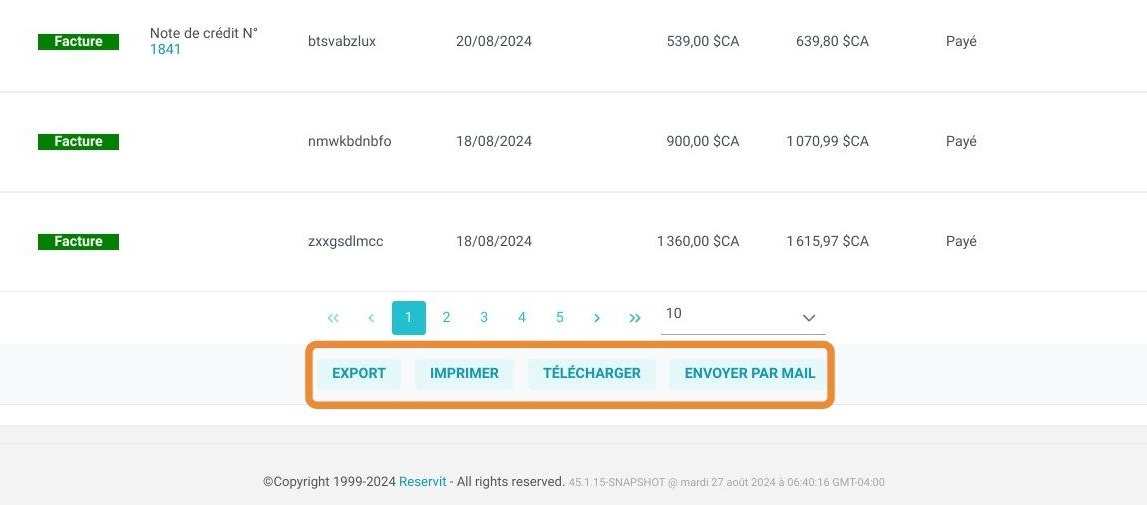
Extraction et exportation des données : Une fois le paramétrage finalisé, rendez-vous dans "Mes réservations", ouvrez "Facturation" > tuile "LISTE DES DOCUMENTS", sélectionnez vos factures et procédez à l'export, au téléchargement ou à l'envoi des rapports.
Pourquoi suivre ce guide ? Maîtriser le paramétrage de votre export comptable vous fait gagner un temps précieux lors des clôtures mensuelles ou annuelles en éliminant les saisies manuelles redondantes. Cette centralisation technique évite les erreurs d'affectation financière, sécurise la transmission de vos journaux de ventes et optimise la collaboration avec votre service de comptabilité.
Avant tout, il vous faudra les codes comptables relatifs à toutes vos prestations.
Vous pouvez retrouver toutes ces prestations depuis vos options, vos modes de paiements ou dans la gestion des taxes.
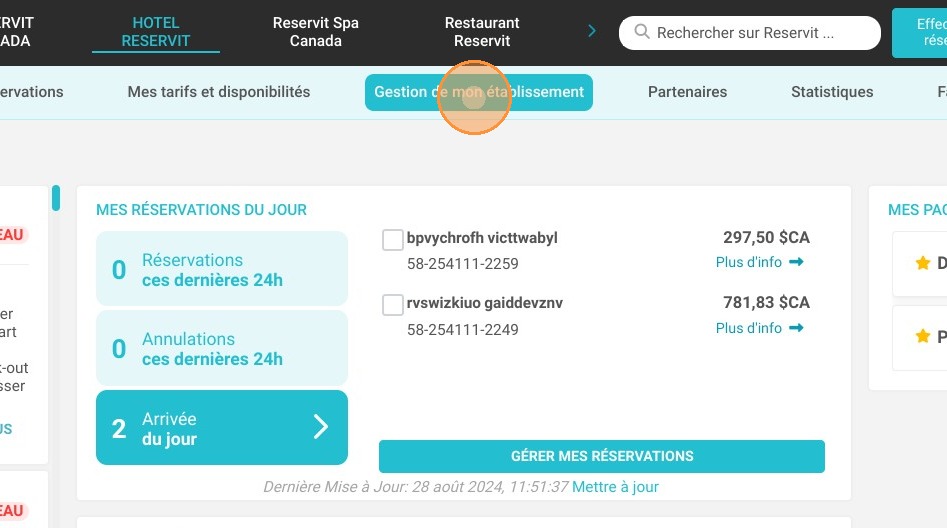
1. Cliquez sur "Gestion de mon établissement"
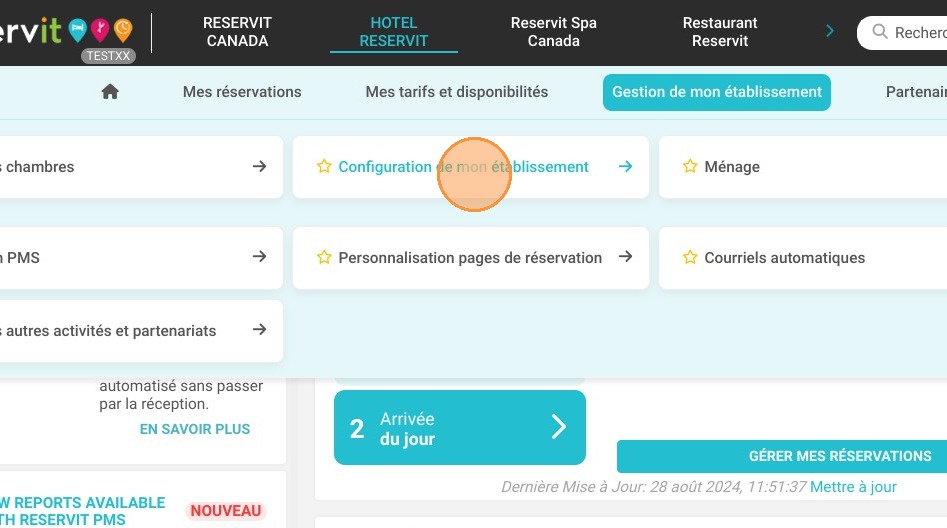
2. Cliquez sur "Configuration de mon établissement"
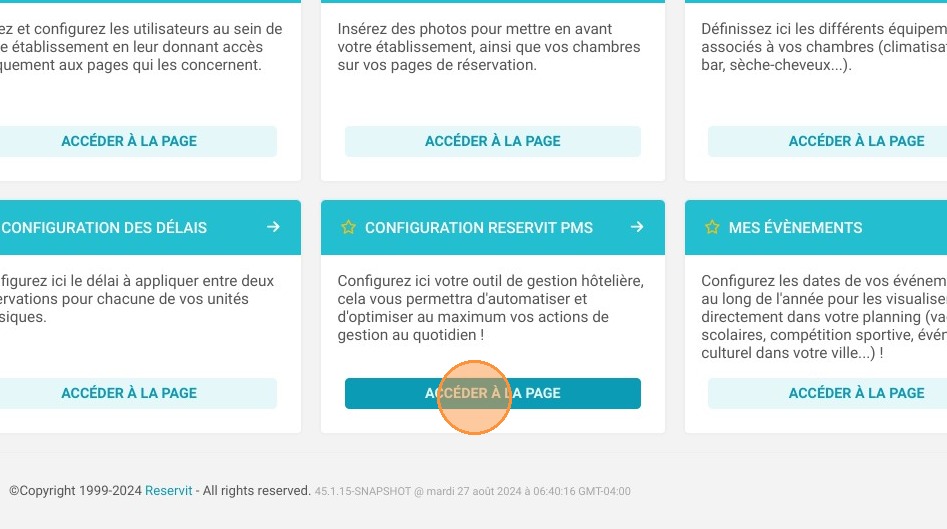
3. Dans la tuile "CONFIGURATION RESERVIT PMS", cliquez sur "ACCÉDER À LA PAGE".
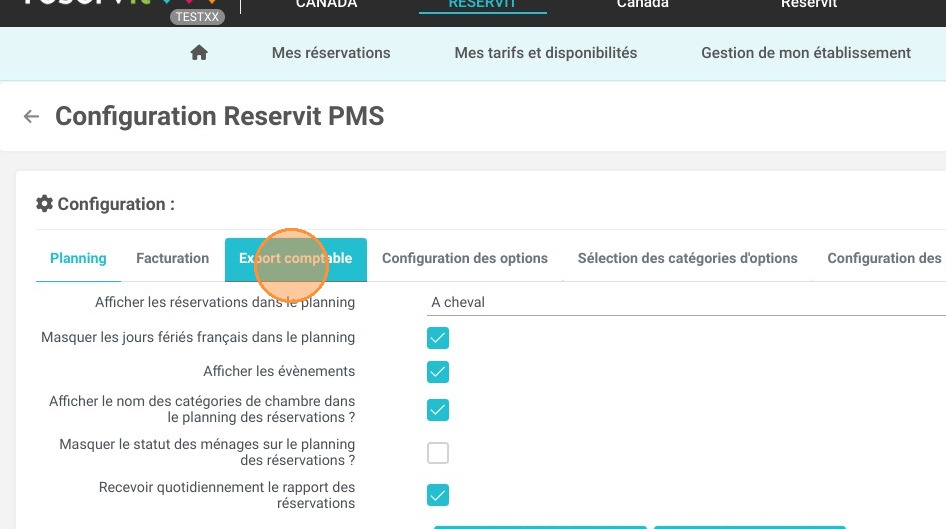
4. Cliquez sur "Export comptable"

5. Vous pouvez rentrer ces informations à récupérer auprès de votre expert-comptable.
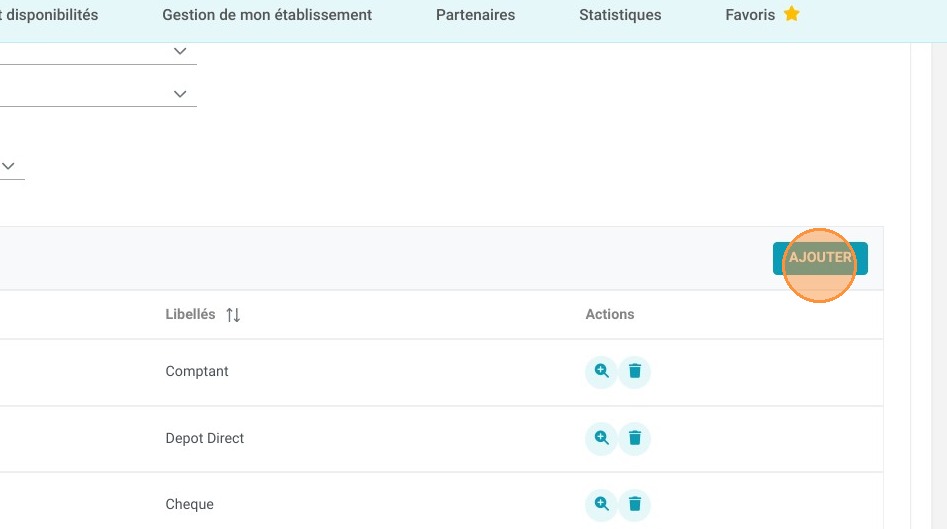
6. Cliquez sur "AJOUTER" pour ajouter un code comptable
7. Vous pouvez "Rechercher un code ou un libellé"
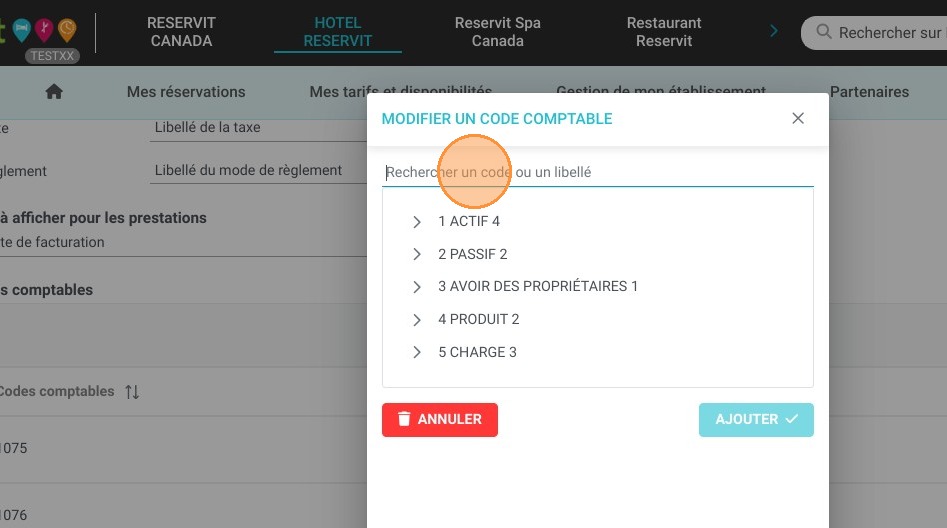

8. Sélectionnez alors votre code comptable comme sur l'exemple ci-dessous

9. Vous pouvez modifier le libellé et le code comptable si nécessaire
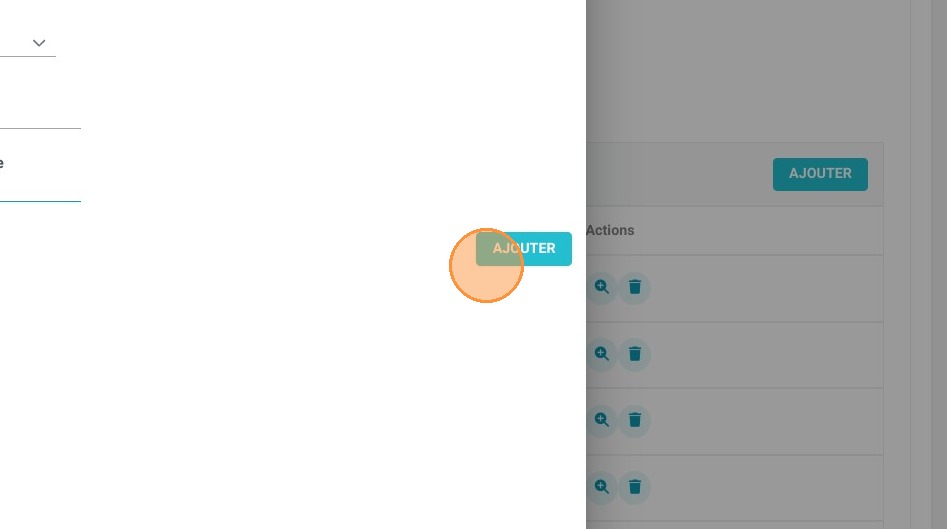
10. N'oubliez pas de cliquer sur "Ajouter"

11. Une fois que vous avez enregistré vos codes comptables, vous pouvez les attribuer.
À noter : la "ligne de compte par défaut" permet d'attribuer un code comptable pour toutes les lignes qui n'ont pas de prestation reliée.
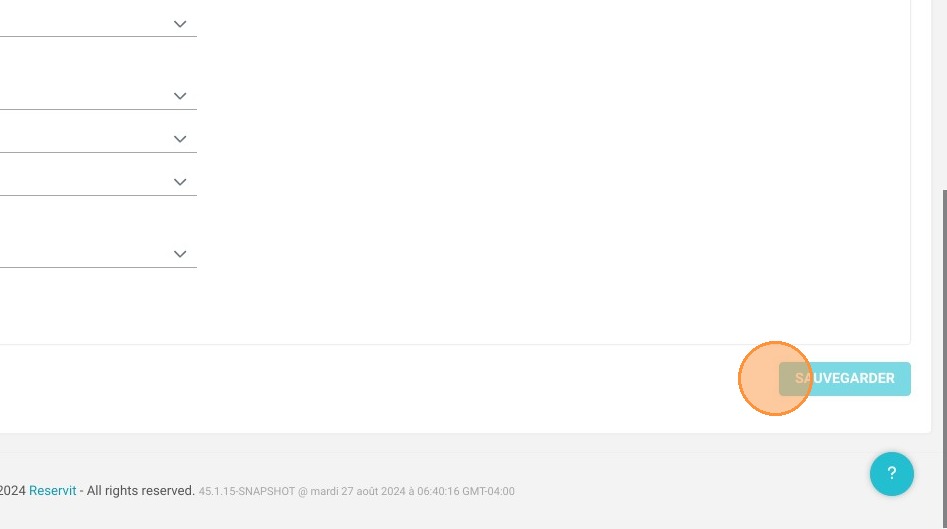
12. Cliquez sur Sauvegarder
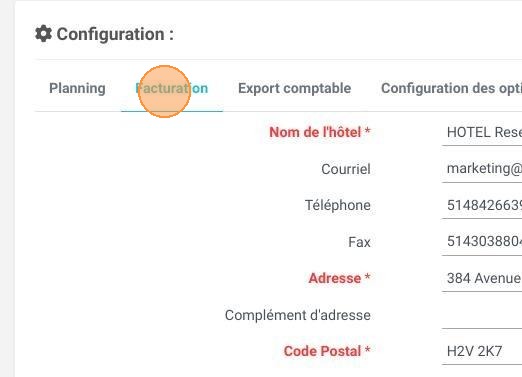
13. Nous allons maintenant attribuer ces codes comptables à nos modes de paiement. Pour cela cliquez sur "Facturation"
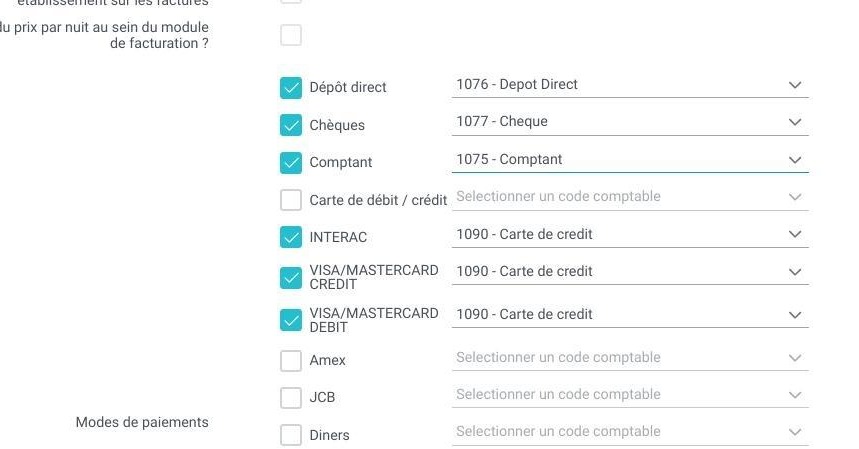
14. Nous pouvons maintenant attribuer nos codes comptables correspondants à chaque mode de paiement
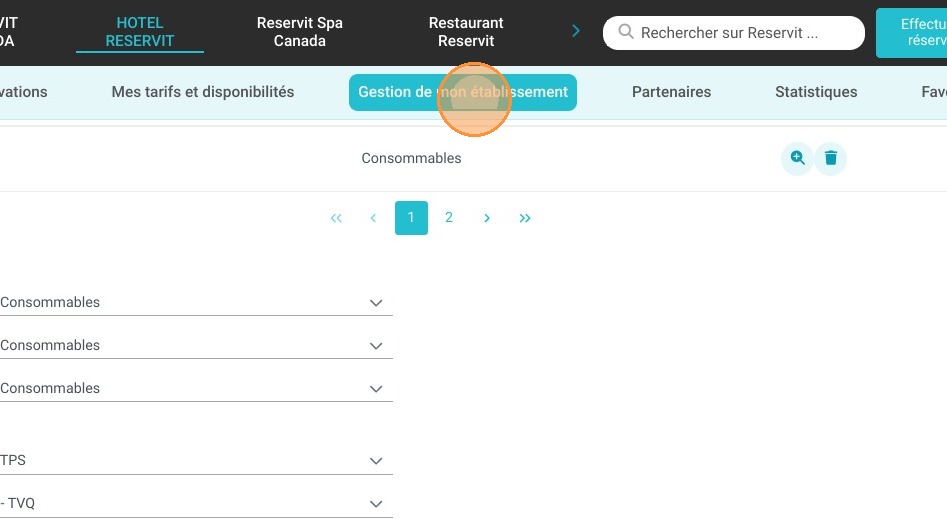
15. Nous allons maintenant attribuer ces codes comptables à nos typologies de chambres. Pour cela cliquez sur "Gestion de mon établissement"
16. Cliquez sur " Mes chambres"
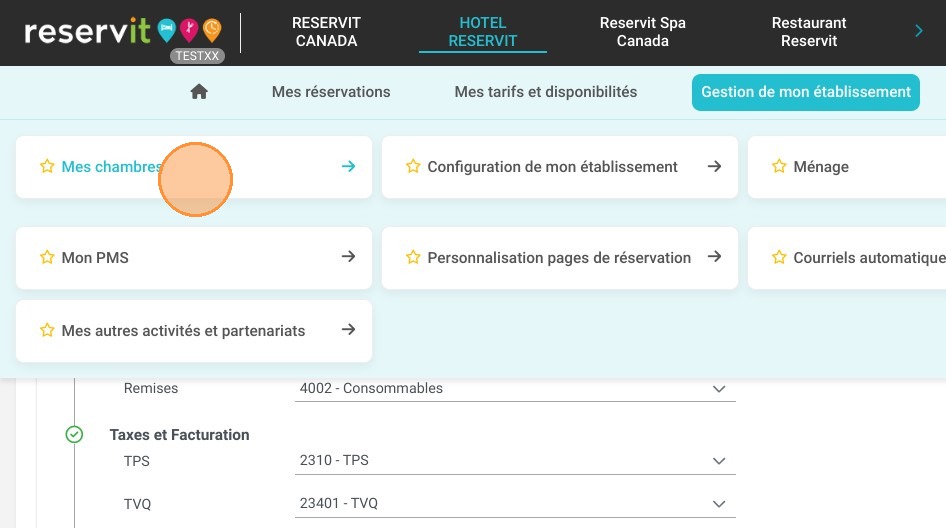
17. Dans la tuile "MES CHAMBRES EN LIGNE", cliquez sur "ACCÉDER À LA PAGE".
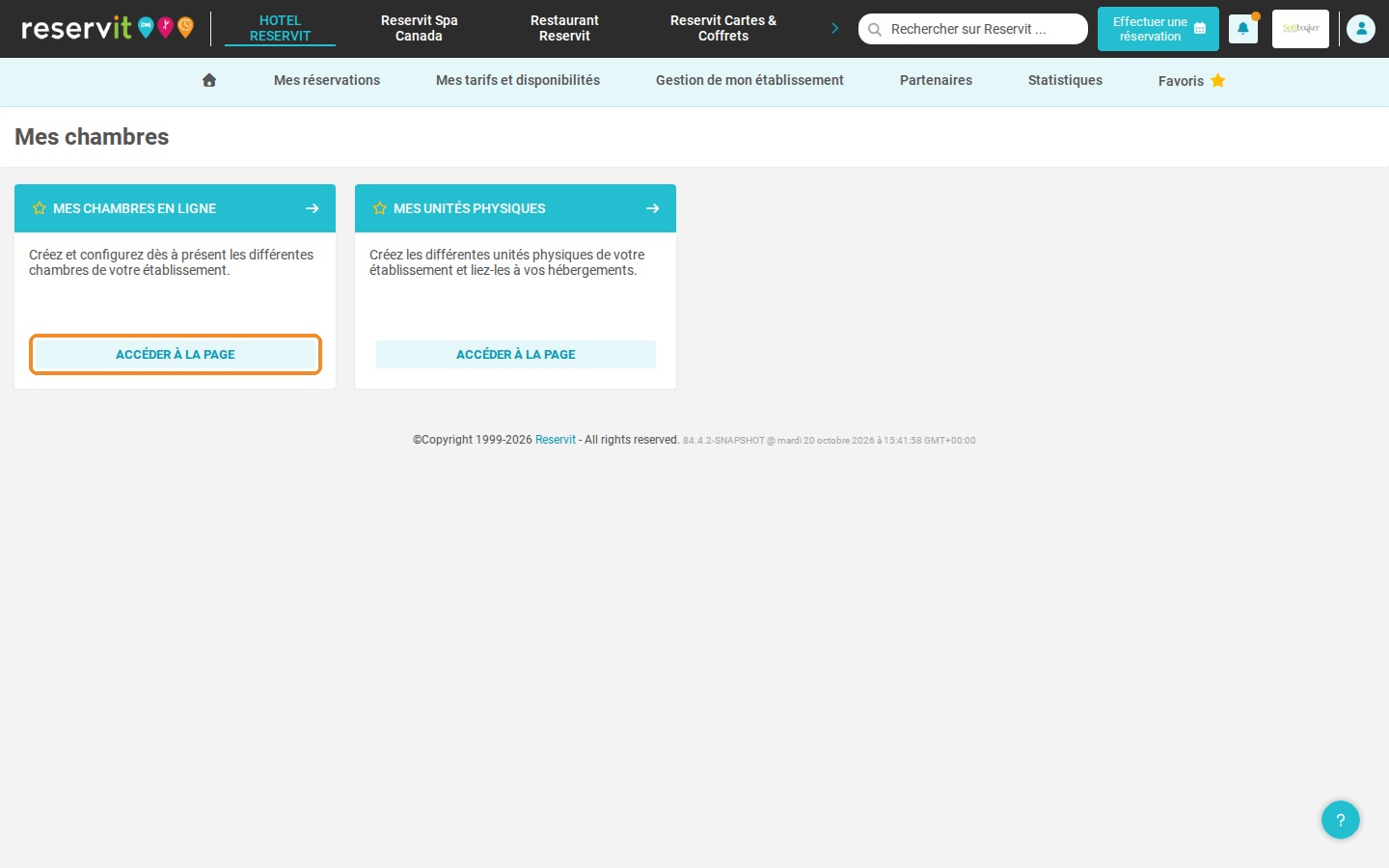
18. Vous pouvez alors modifier vos types de chambres pour ajouter le code comptable
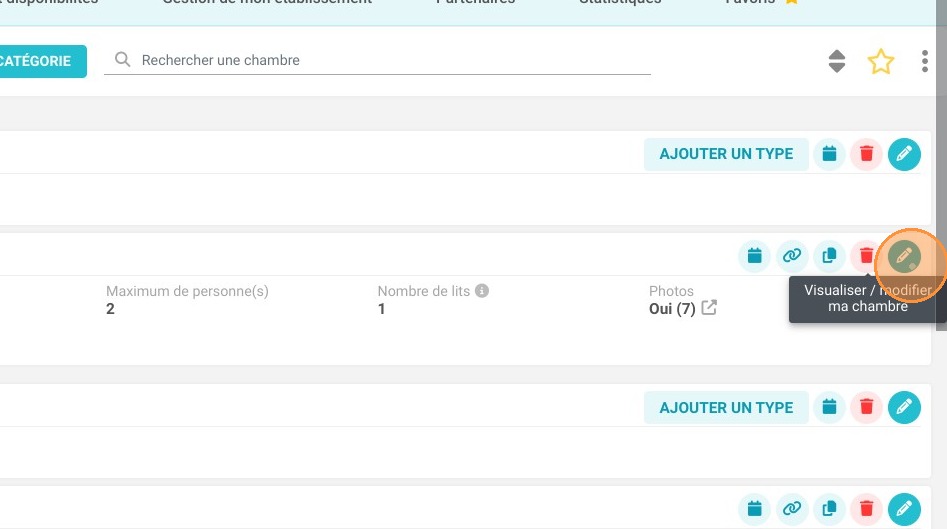
19. Cliquez sur "FRAIS DIVERS ET TAXES"
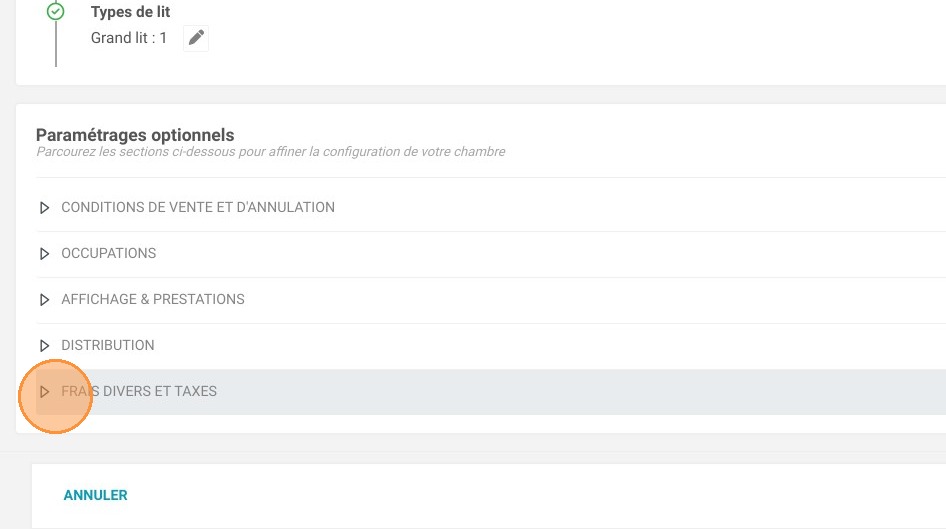
20. Vous pouvez alors choisir votre code comptable

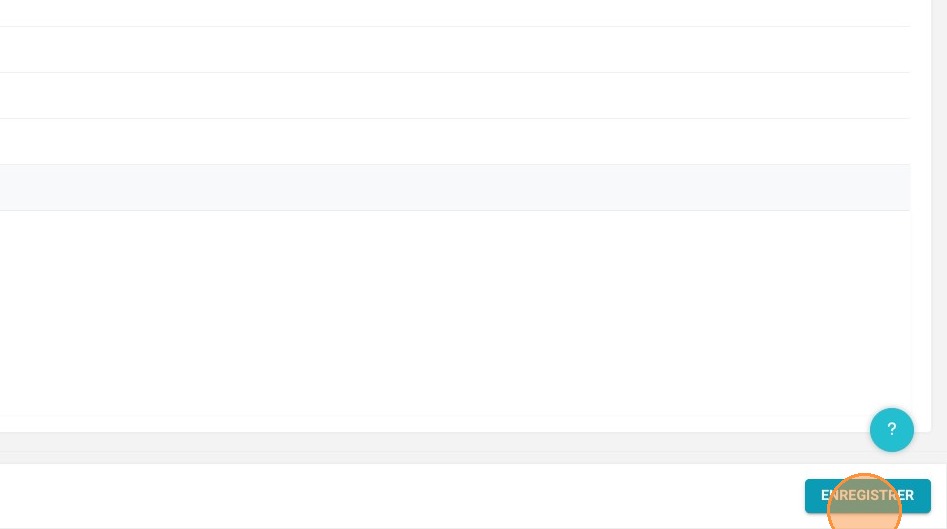
21. Cliquez sur "ENREGISTRER"
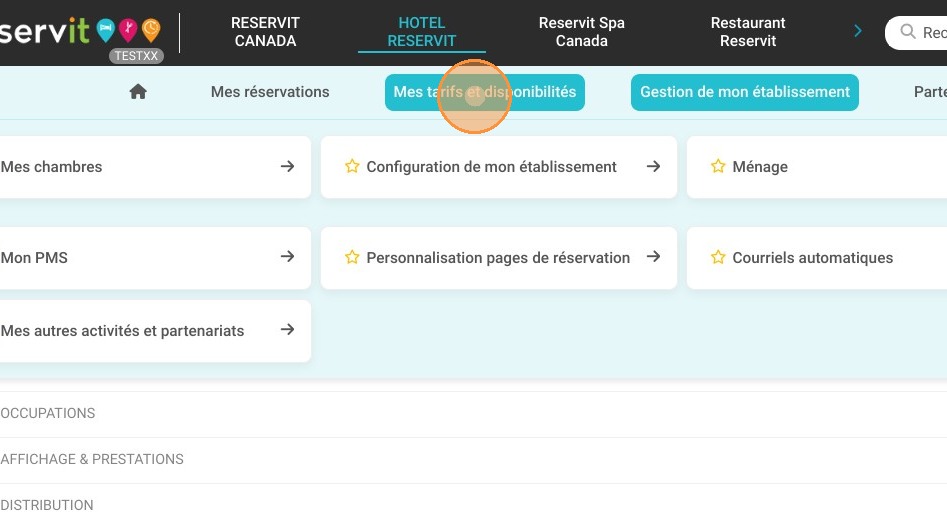
22. Nous allons maintenant attribuer ces codes comptables à nos options. Pour cela cliquez sur "Mes tarifs et disponibilités"
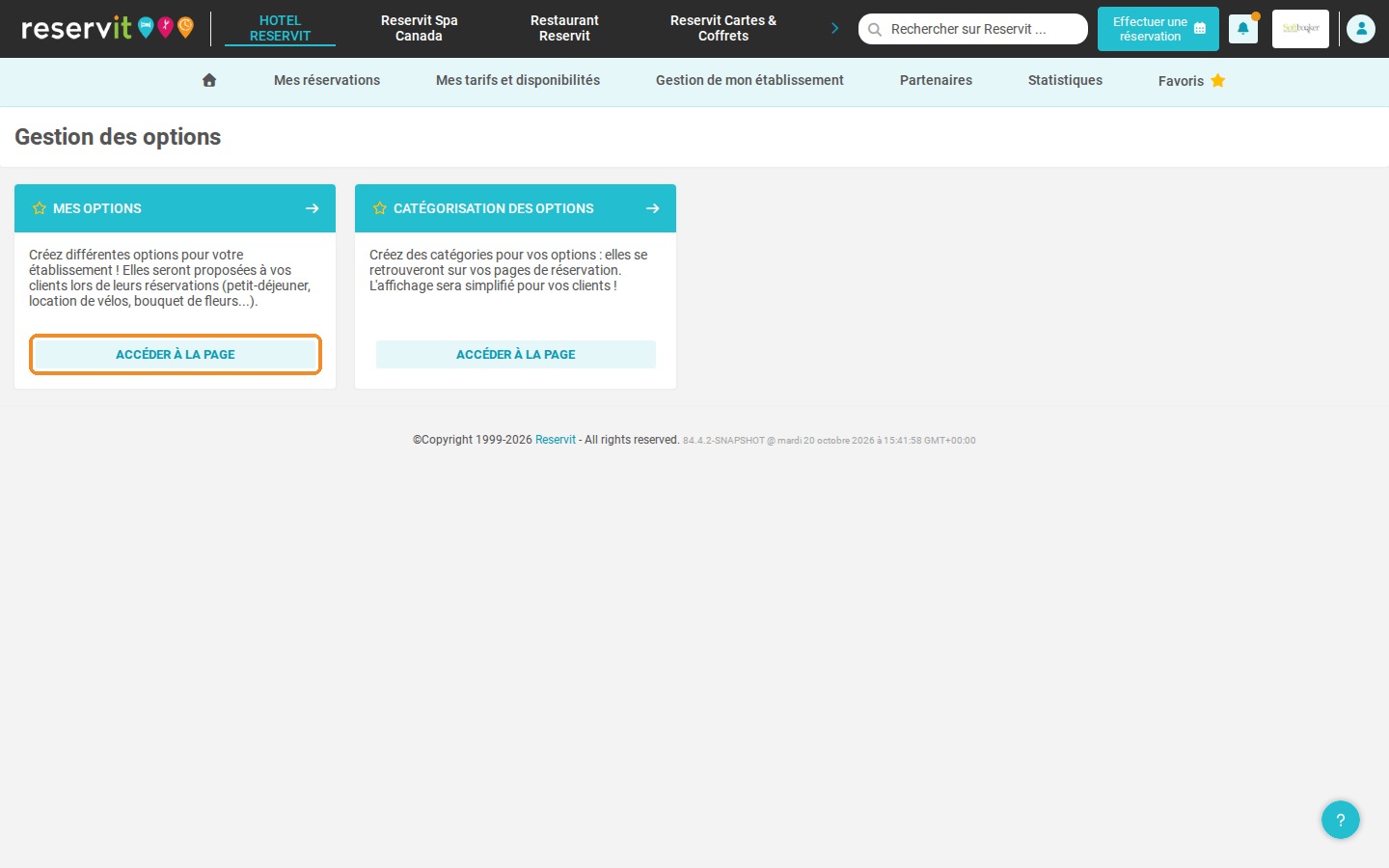
23. Cliquez sur "Gestion des options"
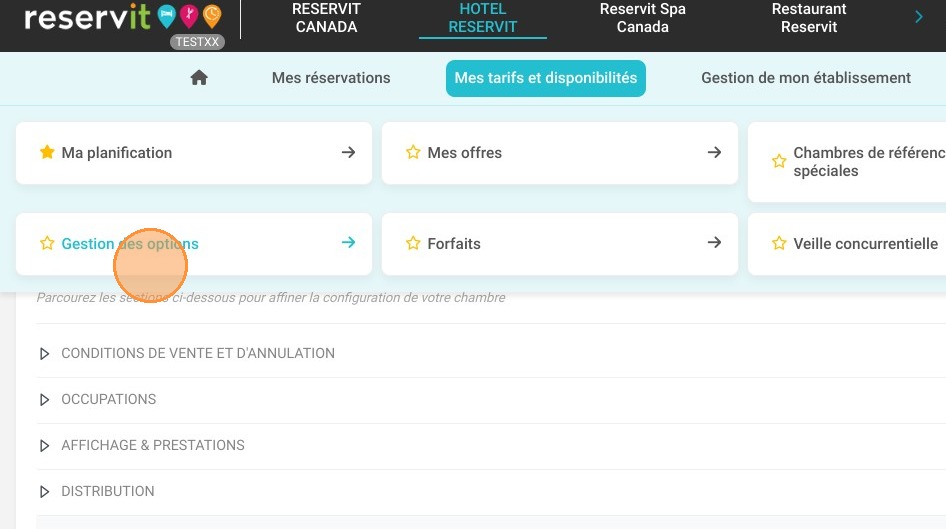
24. Dans la tuile "MES OPTIONS", cliquez sur "ACCÉDER À LA PAGE".
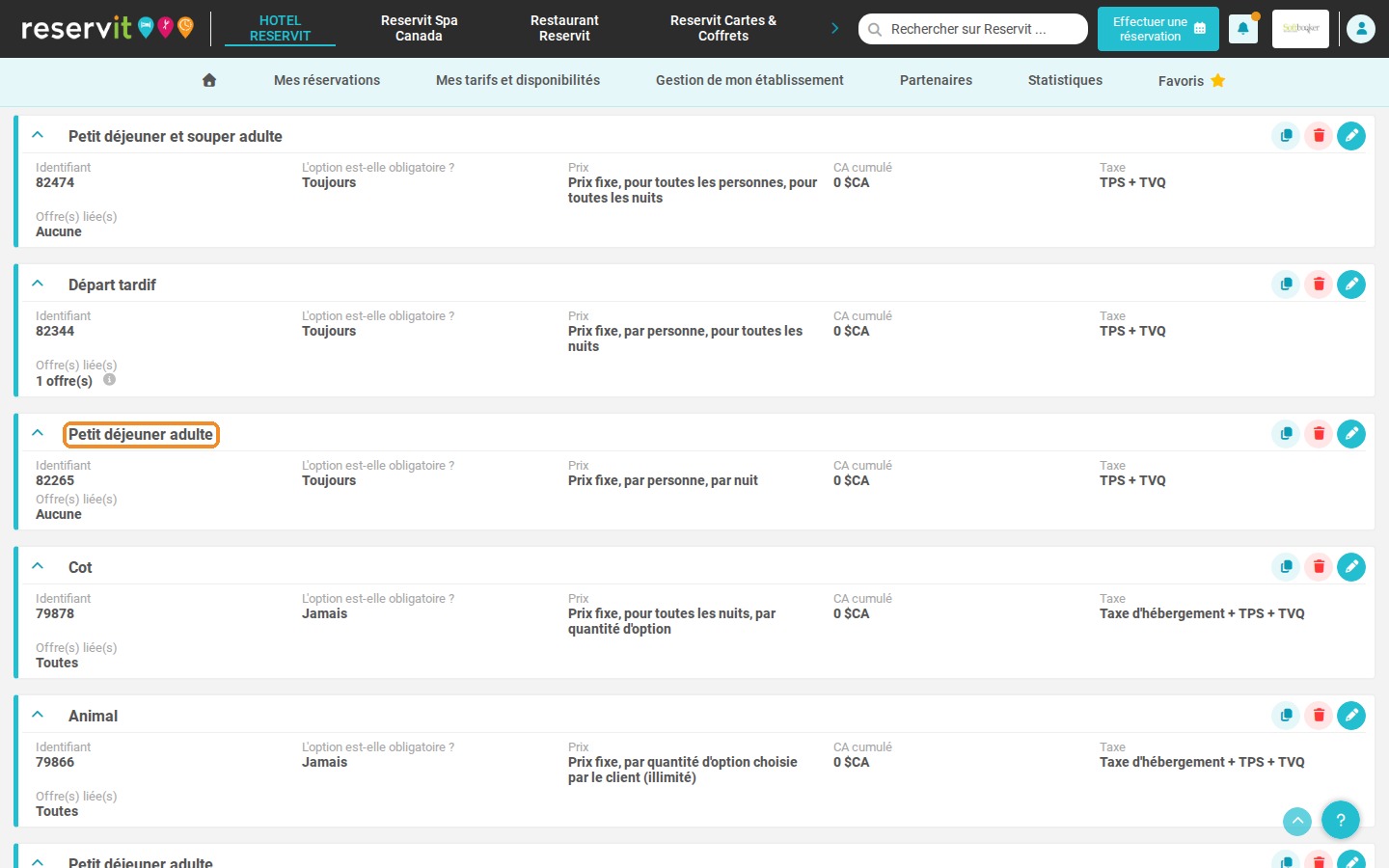
25. Vous pouvez alors cliquer sur votre option pour ajouter le code comptable
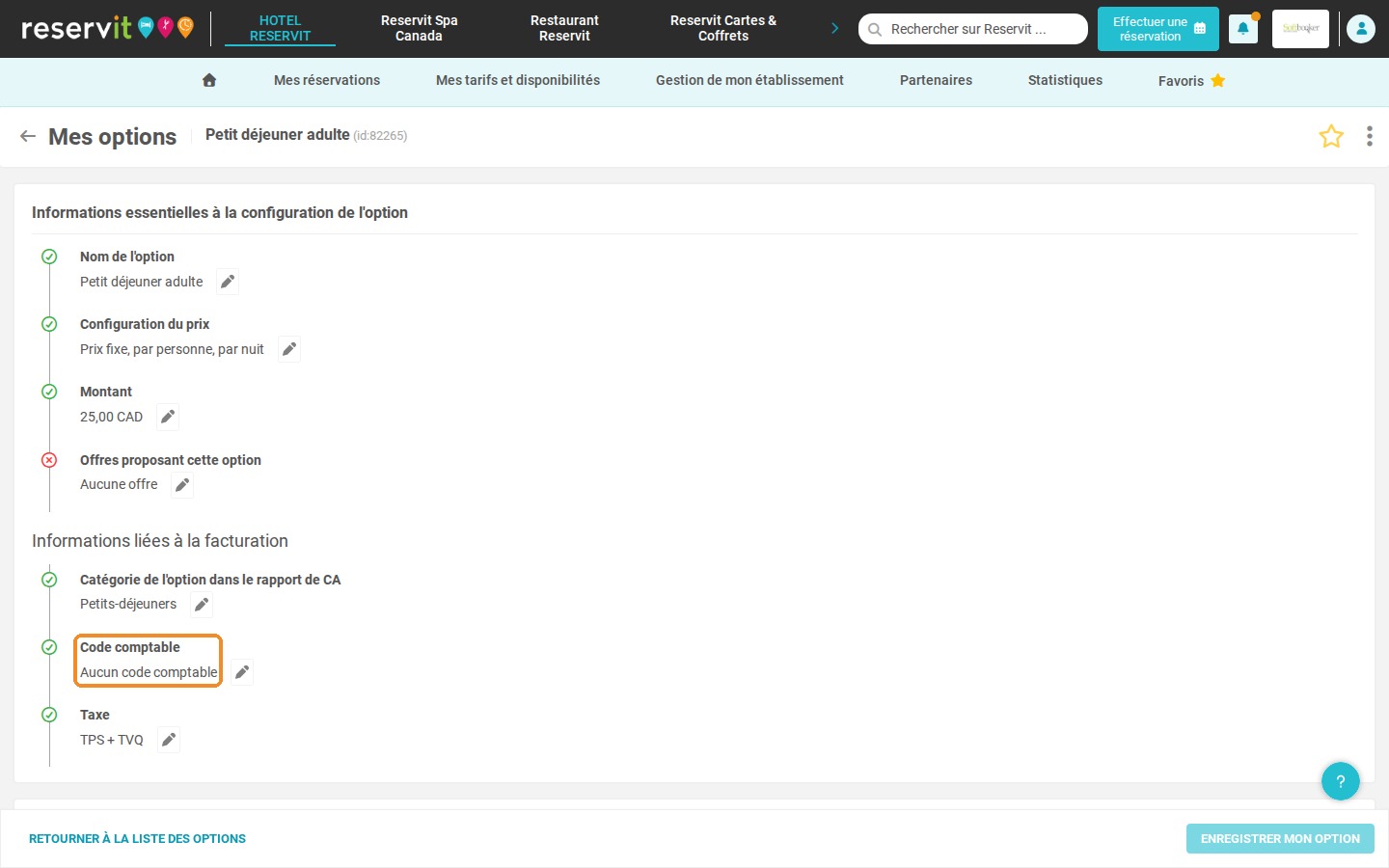
26. Sélectionnez le code comptable correspondant à votre option
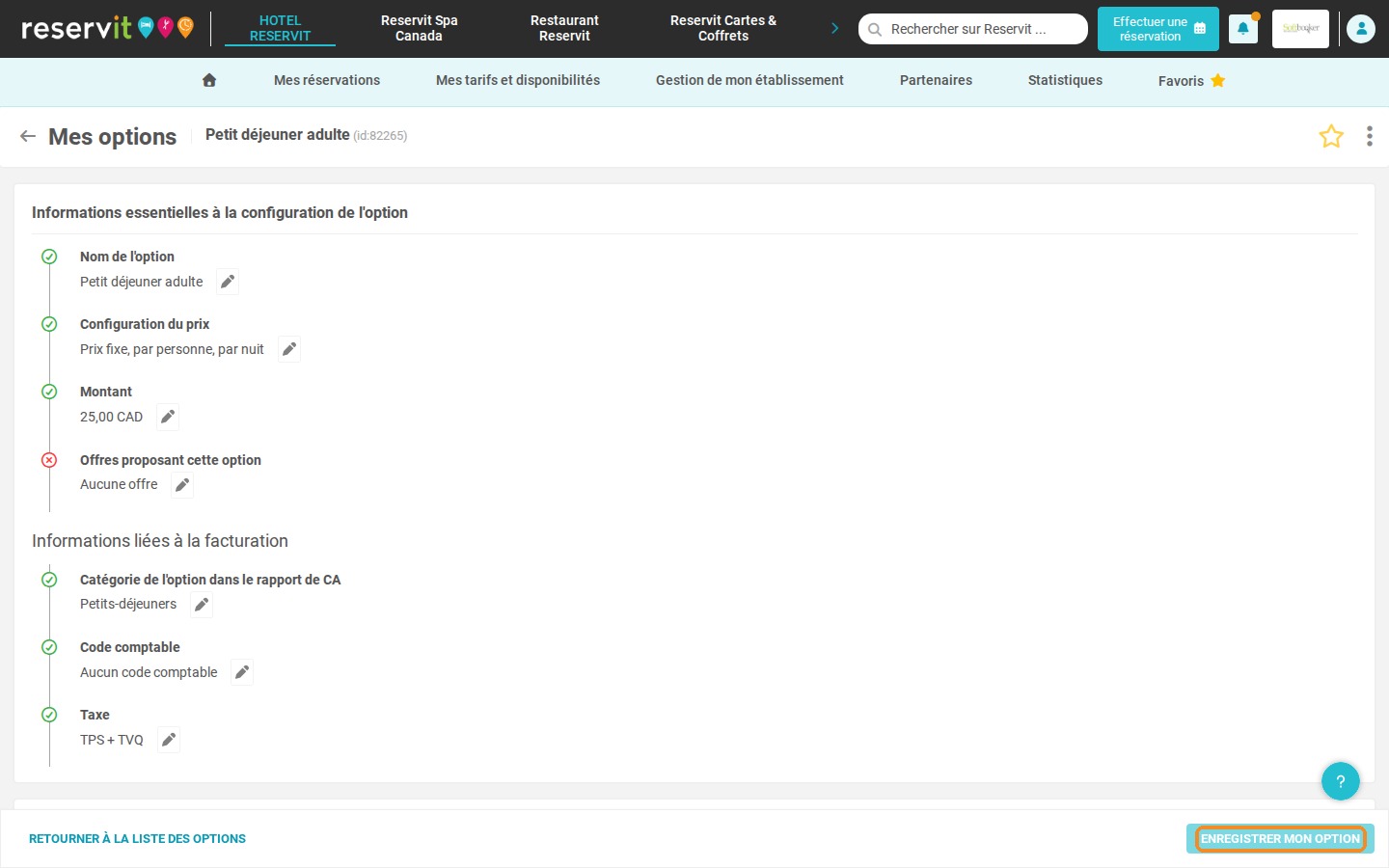
27. Cliquez sur "ENREGISTRER MON OPTION".
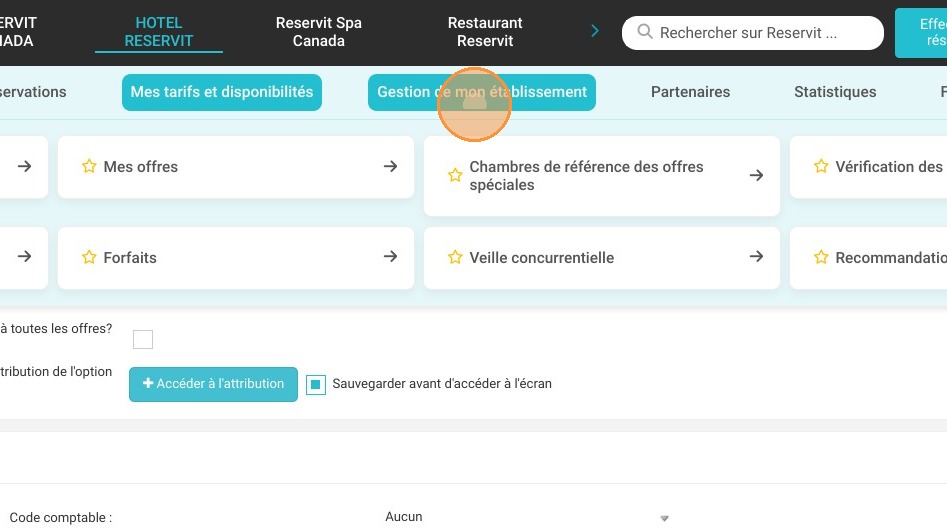
28. Nous allons maintenant attribuer ces codes comptables à nos taxes. Pour cela cliquez sur "Gestion de mon établissement"
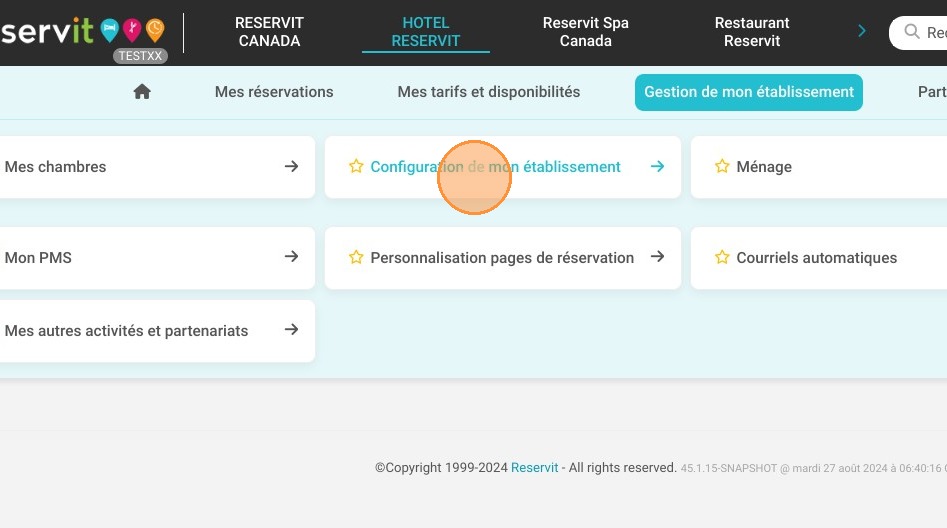
29. Cliquez sur "Configuration de mon établissement"
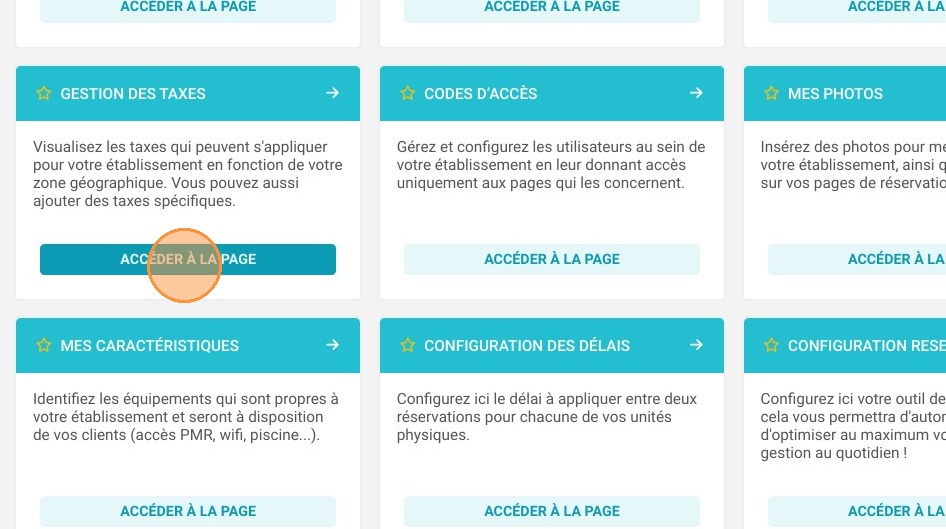
30. Dans la tuile "GESTION DES TAXES", cliquez sur "ACCÉDER À LA PAGE".
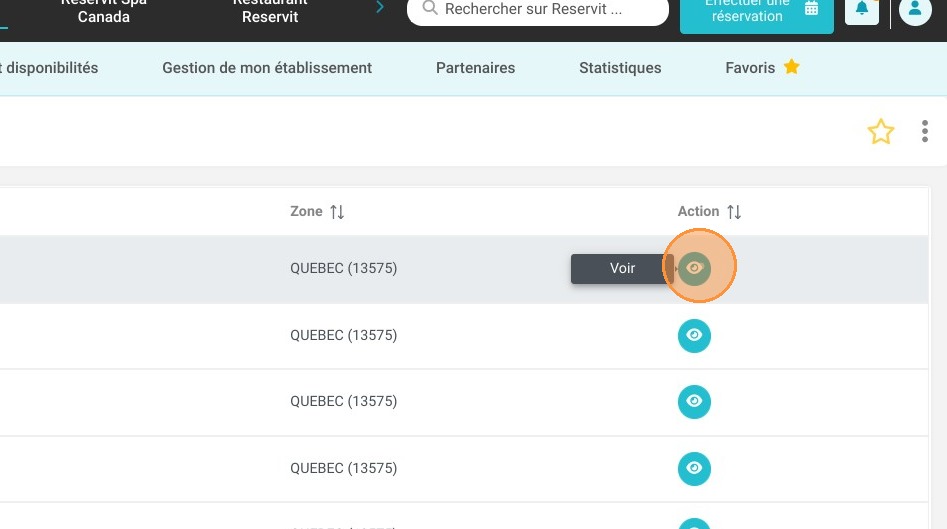
31. Vous pouvez alors modifier votre "Taxe d'hébergement + TPS + TVQ" pour ajouter le code comptable
32. Sélectionnez le code comptable correspondant à chaque taxe. Puis cliquez sur "Enregistrer"
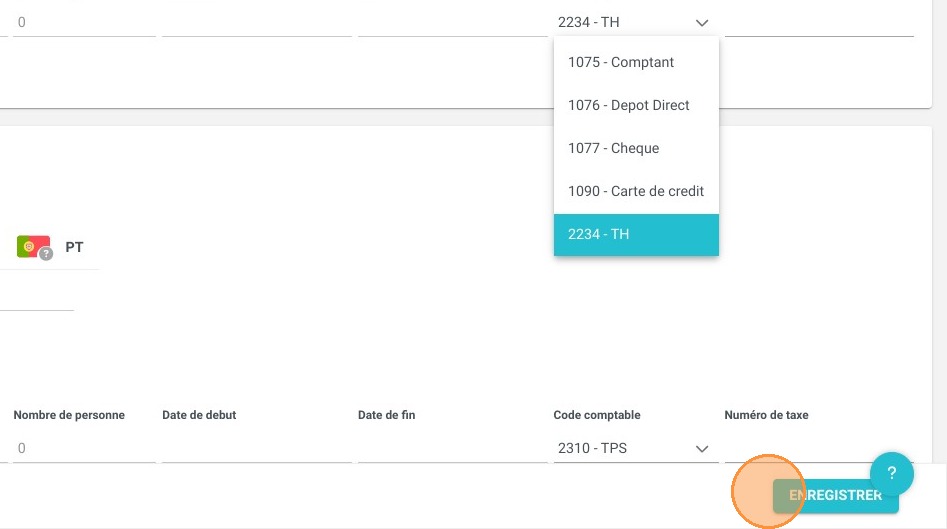
33. Nous avons fini le paramétrage.
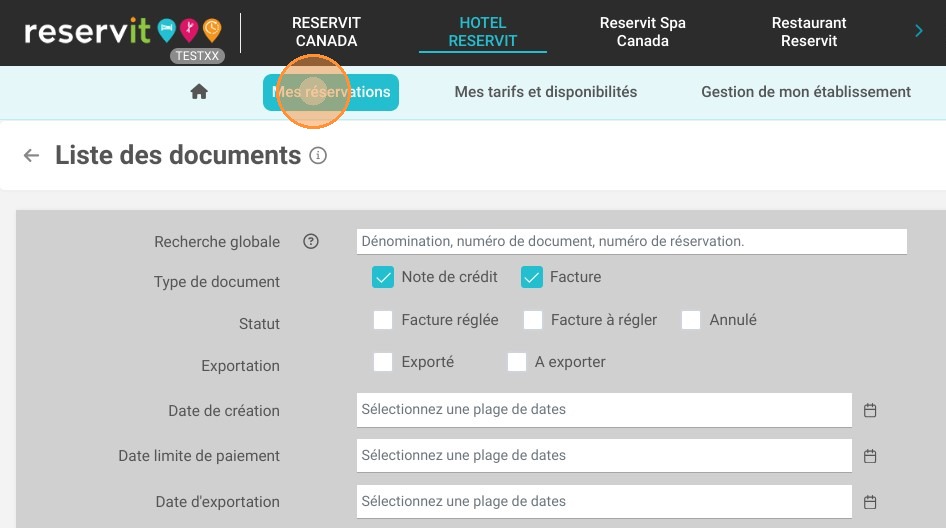
Pour procéder à votre export, cliquez sur "Mes réservations"
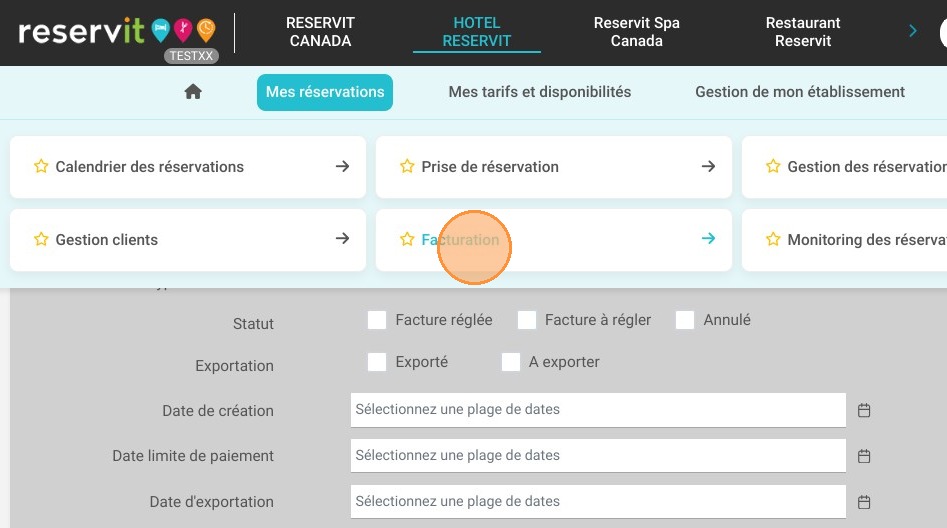
34. Cliquez sur "Facturation"
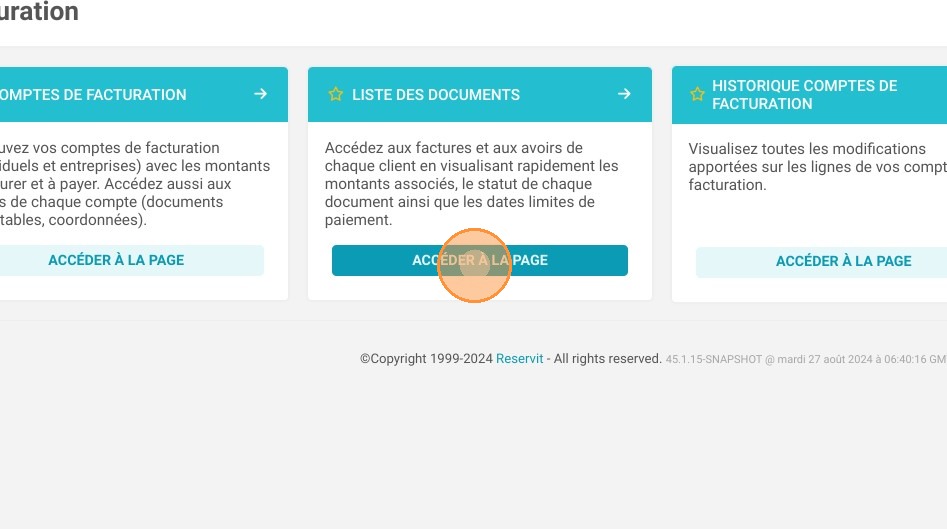
35. Dans la tuile "LISTE DES DOCUMENTS", cliquez sur "ACCÉDER À LA PAGE".
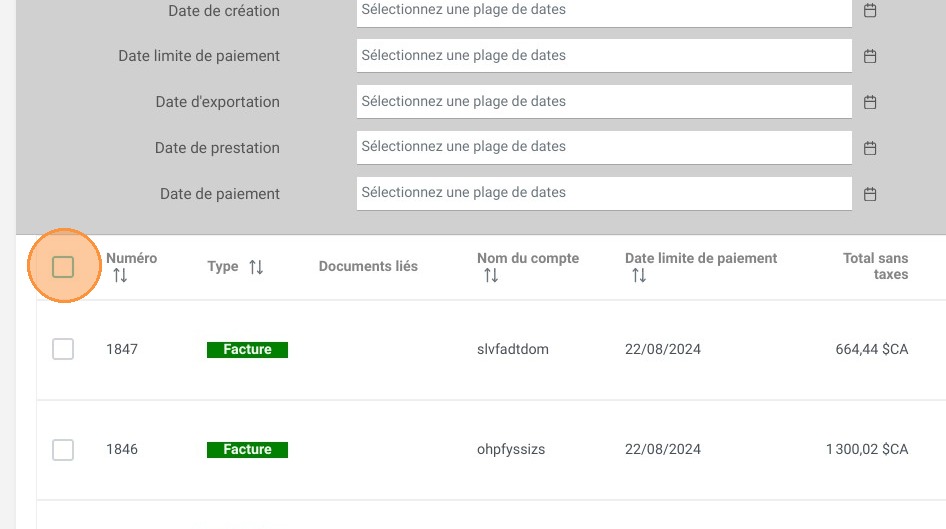
36. Sélectionnez les factures souhaitées ou toutes vos factures
37. Vous pouvez alors exporter, imprimer, télécharger ou envoyer par courriel