Résumé de l'article : Découvrez comment modifier le format de votre export comptable directement depuis votre interface Reservit PMS afin de l'adapter parfaitement à votre logiciel de comptabilité. Ce tutoriel vous guidera dans la sélection de l'extension de fichier appropriée (comme les standards CSV et FEC, ou les formats canadiens spécifiques) pour l'extraction de vos écritures financières. En configurant correctement cette option, vous assurez une intégration fluide de vos données vers des solutions telles qu'Acomba, Sage 50 ou QuickBooks.
Les 5 étapes clés pour éditer le format de votre export comptable :
-
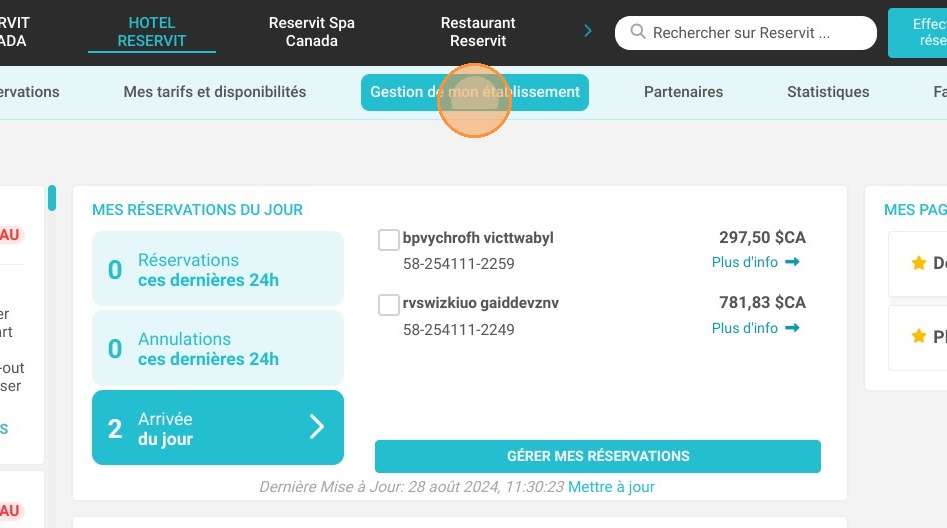
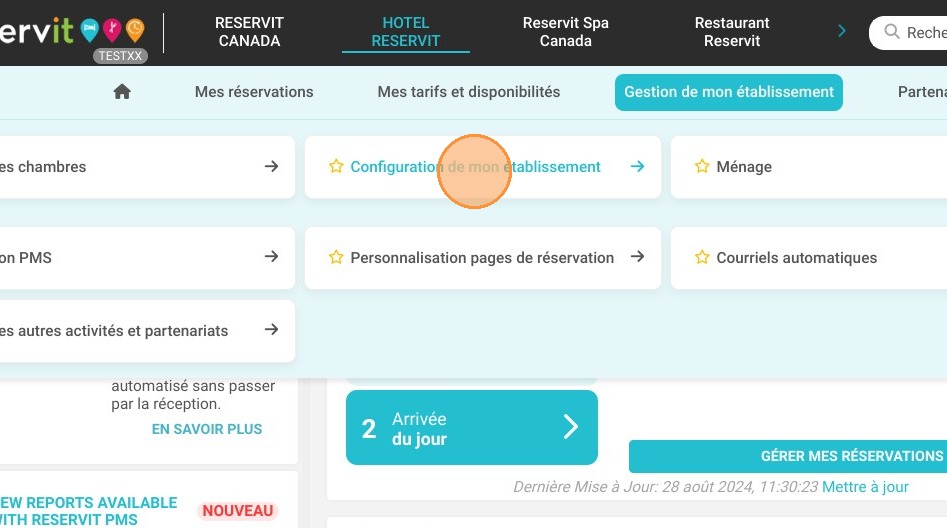
Accès aux paramètres de l'établissement : Depuis votre menu principal, naviguez dans "Gestion de mon établissement", puis cliquez sur la section "Configuration de mon établissement".
-
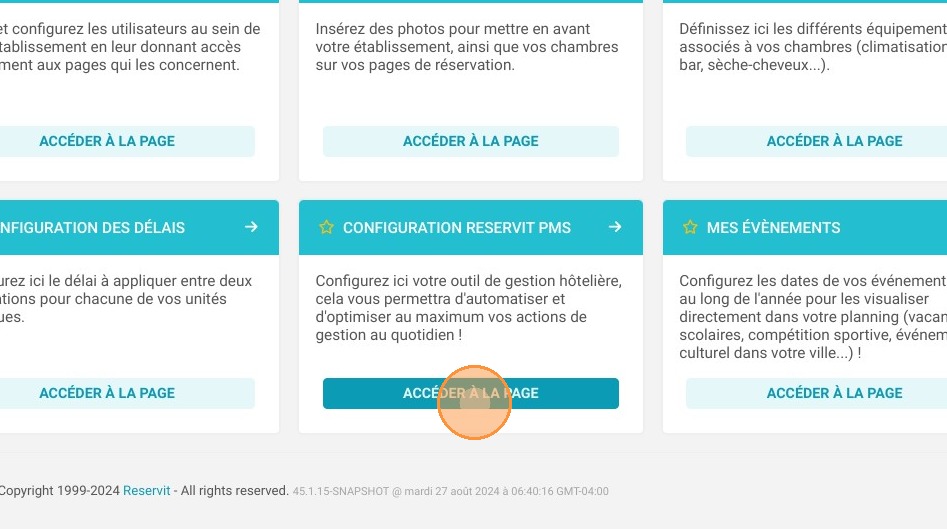
Ouverture des réglages PMS : Dans la tuile "CONFIGURATION RESERVIT PMS", cliquez sur "ACCÉDER À LA PAGE" pour accéder aux paramètres avancés de votre système.
-
Navigation vers le module comptable : Cliquez sur l'onglet "Export comptable" pour afficher l'ensemble des réglages liés à vos rapports financiers.
-
Sélection du format de fichier : Repérez la ligne dédiée au format d'exportation et choisissez l'extension directement compatible avec votre logiciel (ex : GLImport pour Acomba, TXT pour Sage 50, ou CSV pour QuickBooks).
-
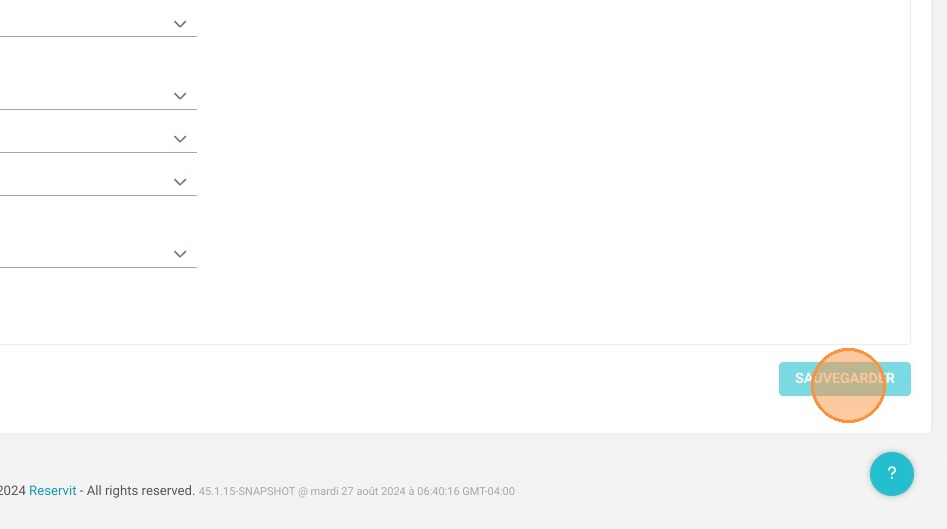
Validation et sauvegarde : Cliquez sur le bouton de sauvegarde pour enregistrer vos modifications et appliquer définitivement ce format à vos prochaines extractions de données.
Pourquoi suivre ce guide ? Configurer le bon format d'exportation est une étape indispensable pour automatiser l'intégration de vos revenus dans votre logiciel comptable sans nécessiter de retraitement ou de conversion manuelle. Vous gagnez ainsi un temps précieux lors de vos clôtures mensuelles tout en éliminant les risques d'erreurs liés à l'incompatibilité des fichiers informatiques.
1. Cliquez sur "Gestion de mon établissement"
2. Cliquez sur "Configuration de mon établissement"
3. Dans la tuile "CONFIGURATION RESERVIT PMS", cliquez sur "ACCÉDER À LA PAGE".
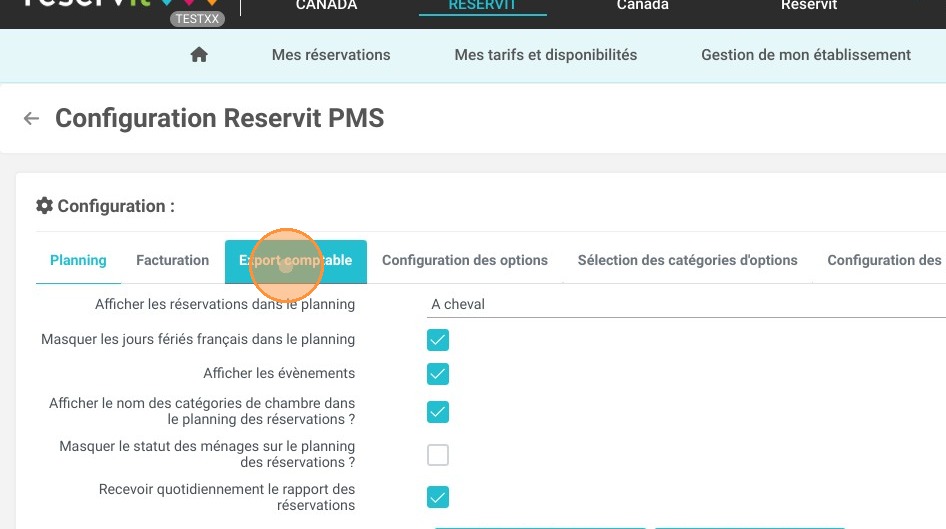
4. Cliquez sur "Export comptable"
5. Vous trouverez alors la ligne "Modèle d'export" vous permettant de choisir le format pour vos exports comptables (selon le logiciel comptable utilisé).

Astuce : les formats CSV et FEC sont utilisés par la majorité des logiciels comptables dans le monde. Le Canada a des formats spécifiques :
-
Format GLImport pour Acomba
-
Format txt pour Sage 50
-
Format csv pour QuickBooks
6. N'oubliez pas de sauvegarder