Résumé de l'article : Ce tutoriel vous explique étape par étape comment configurer l'interface POS Véloce avec votre compte Reservit PMS afin de synchroniser efficacement votre point de vente. Vous apprendrez à paramétrer avec précision vos différents services, prestations, taxes et pourboires en y associant vos codes comptables. Grâce à ce guide, vous assurerez une communication fluide entre vos systèmes, facilitant ainsi la facturation centralisée pour votre hébergement.
Les 5 étapes clés pour configurer votre connectivité POS Véloce :
-
Préparer vos prérequis : Récupérez au préalable vos identifiants de taxes et de services depuis votre logiciel Véloce, et assurez-vous que les appellations soient strictement identiques entre les deux systèmes.
-
Accéder au module de connectivité : Dans Reservit, rendez-vous sous "Gestion de mon établissement", puis "Configuration de mon établissement", "Configuration Reservit PMS" et enfin l'onglet "Connectivité POS".
-
Ajouter les services et les prestations : Renseignez le nom exact de vos services Véloce (jusqu'à 4) et configurez vos prestations (ex. : "Charges à la chambre") en définissant leur catégorie et leur code comptable.
-

Paramétrer les taxes : Créez chaque taxe applicable (comme la TPS ou la TVQ) en sélectionnant la famille de taxe correspondante et en indiquant le bon code pour l'exportation comptable.
-
Configurer les pourboires et sauvegarder : Ajoutez l'appellation "Pourboire", associez-la à une catégorie de chiffre d'affaires et à un code comptable, puis cliquez sur "Enregistrer" pour finaliser la synchronisation.
Pourquoi suivre ce guide ? Suivre ce tutoriel vous garantit une connexion stable et sans faille entre votre logiciel de caisse Véloce et Reservit, éliminant ainsi les erreurs de saisie manuelle et les écarts de facturation. Cette configuration rigoureuse vous fera gagner un temps précieux au quotidien en automatisant l'intégration de vos revenus annexes directement dans votre comptabilité.
Attention ! Pour que la connexion fonctionne correctement, les appellation entre votre logiciel Veloce et Reservit doivent être identiques.
1. Allez dans "Gestion de mon établissement" puis "Configuration de mon établissement", "Configuration Reservit PMS" et enfin l'onglet "Connectivité POS"

Attention ! Pour poursuivre, vous devez avoir en main les identifiants de taxes et de services configurés sur votre Véloce.
2. Ajouter les services
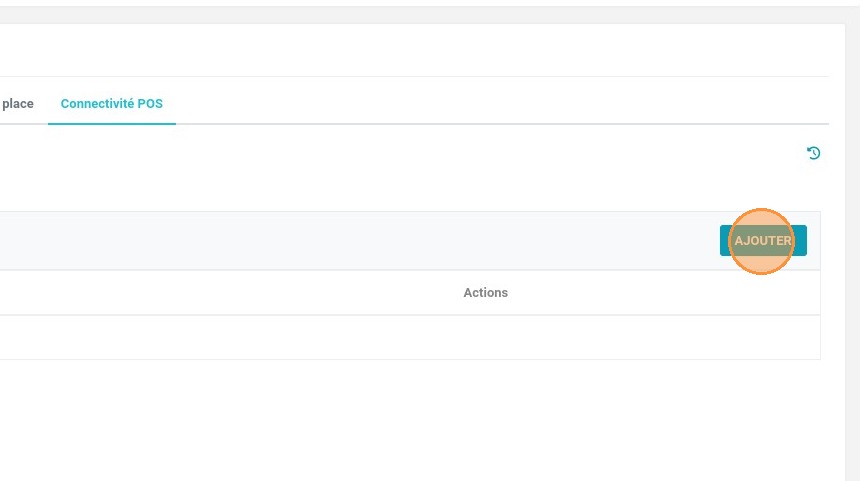
3. Indiquez ici le nom du service présent dans votre Véloce. Il peut y en avoir au maximum 4 différents.
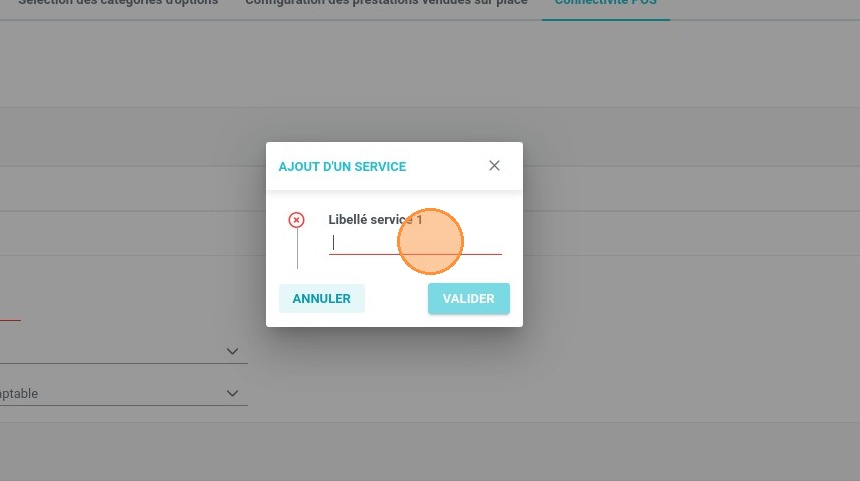
4. Reproduisez les étapes ci-dessous pour les autres services applicables.
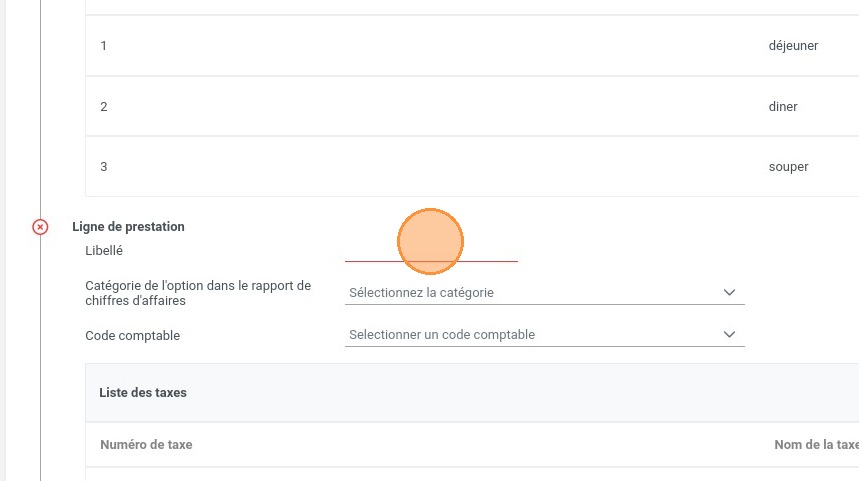
5. Passez ensuite aux prestations et indiquez par exemple "Charges à la chambre"
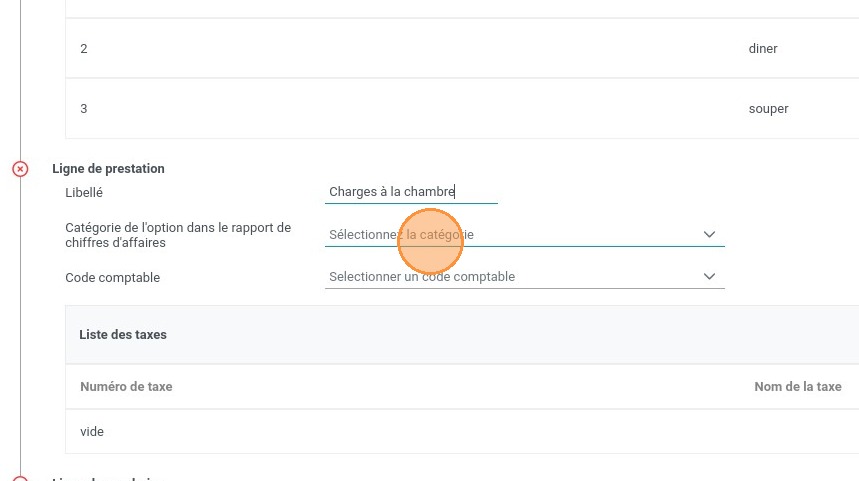
6. Sélectionnez la catégorie de cette prestation pour vos rapports. Vous verrez une liste déroulante de possibilités.
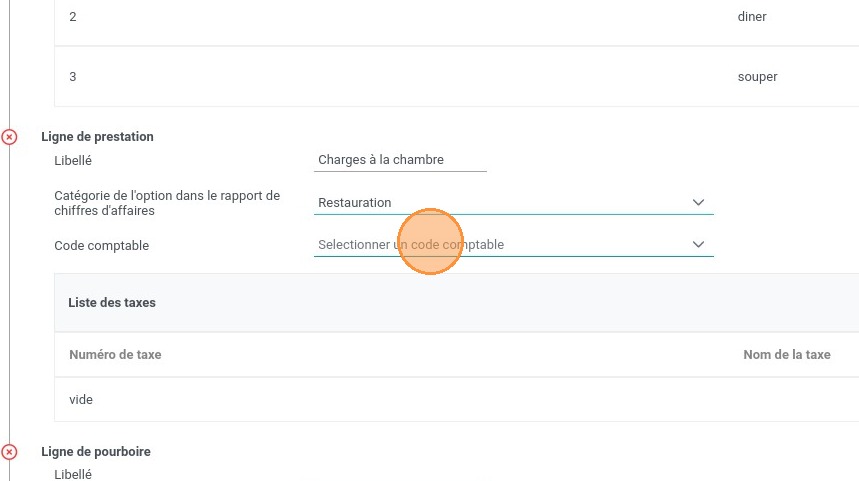
7. Indiquez le code comptable de cette prestation pour qu'elle soit reconnu dans votre export vers votre logiciel comptable.
8. Nous allons maintenant ajouter les différentes taxes.
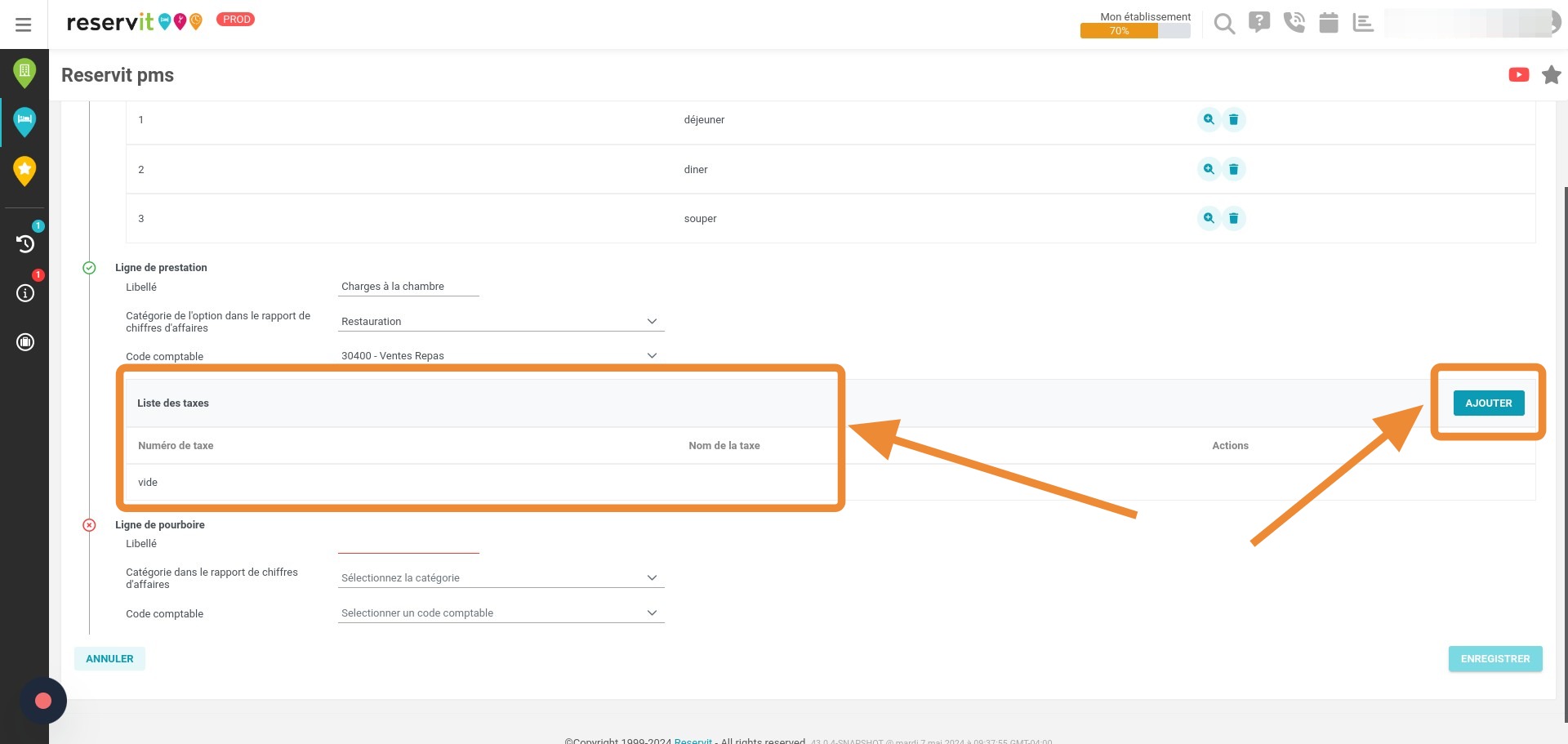
9. Ajoutez le nom de votre taxe, par exemple TPS. Choisissez là aussi le code comptable et appliquez une famille de taxe. Cliquez sur "AJOUTER" pour sauvegarder

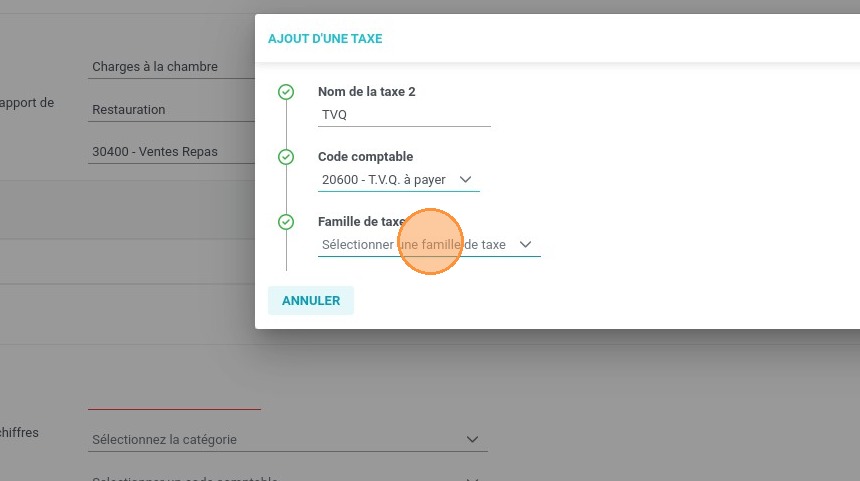
10. Reproduisez les étapes ci-dessous pour les autres taxes applicables.
11. Click "Sélectionner une famille de taxe"
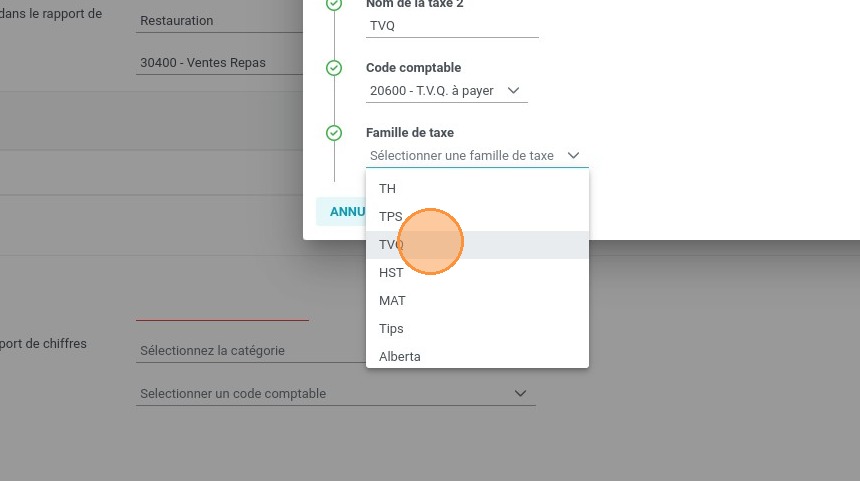
12. Click "TVQ"
13. Enfin nous allons maintenant configurer les pourboires. Indiquez l'appellation "Pourboire" pour votre libellé. Sélectionnez la catégorie de classement pour votre rapport de chiffre d'affaires et enfin choisissez le code comptable correspondant.
Cliquez sur "ENREGISTRER"