Aide à l'utilisation

Configurer l'intégration et la connexion entre Reservit PMS et le point de vente Maître'D

Résumé de l'article : Ce tutoriel vous explique comment configurer l'interface de connectivité POS entre Reservit PMS et votre système d'encaissement Maître'D. Vous apprendrez à synchroniser précisément vos services, taxes et pourboires avec les identifiants de votre système de caisse. En suivant ces instructions, vous garantissez une remontée exacte des facturations dans les dossiers clients et simplifiez la gestion comptable de votre établissement.

Les 4 étapes clés pour configurer l'interface Reservit PMS et Maître'D :

  • Accéder à la connectivité POS : Depuis la gestion de votre établissement, rendez-vous dans la configuration Reservit PMS et ouvrez la section dédiée aux points de vente.

  • Ajouter vos services et menus : Créez vos services en veillant impérativement à utiliser les mêmes identifiants (IDs) que dans Maître'D, puis assignez-leur les libellés et codes comptables adéquats.

  • Configurer vos taxes : Entrez manuellement chaque taxe applicable (toujours en respectant les IDs stricts de Maître'D) et associez-les à leur famille et code comptable.

  • Paramétrer les pourboires et finaliser : Définissez le libellé de vos pourboires, sélectionnez la catégorie de chiffre d'affaires correspondante, puis enregistrez pour valider l'interface.

Pourquoi suivre ce guide ? Paramétrer cette interface avec rigueur permet d'éviter les erreurs de facturation et les rejets de requêtes entre le restaurant et la réception de l'hôtel. Vous gagnez ainsi un temps précieux lors de vos clôtures de journée et assurez une sécurité financière optimale pour votre établissement.


Important, les identifiants entrés dans cet écran de configuration doivent correspondre à ceux configurés dans Maître'D

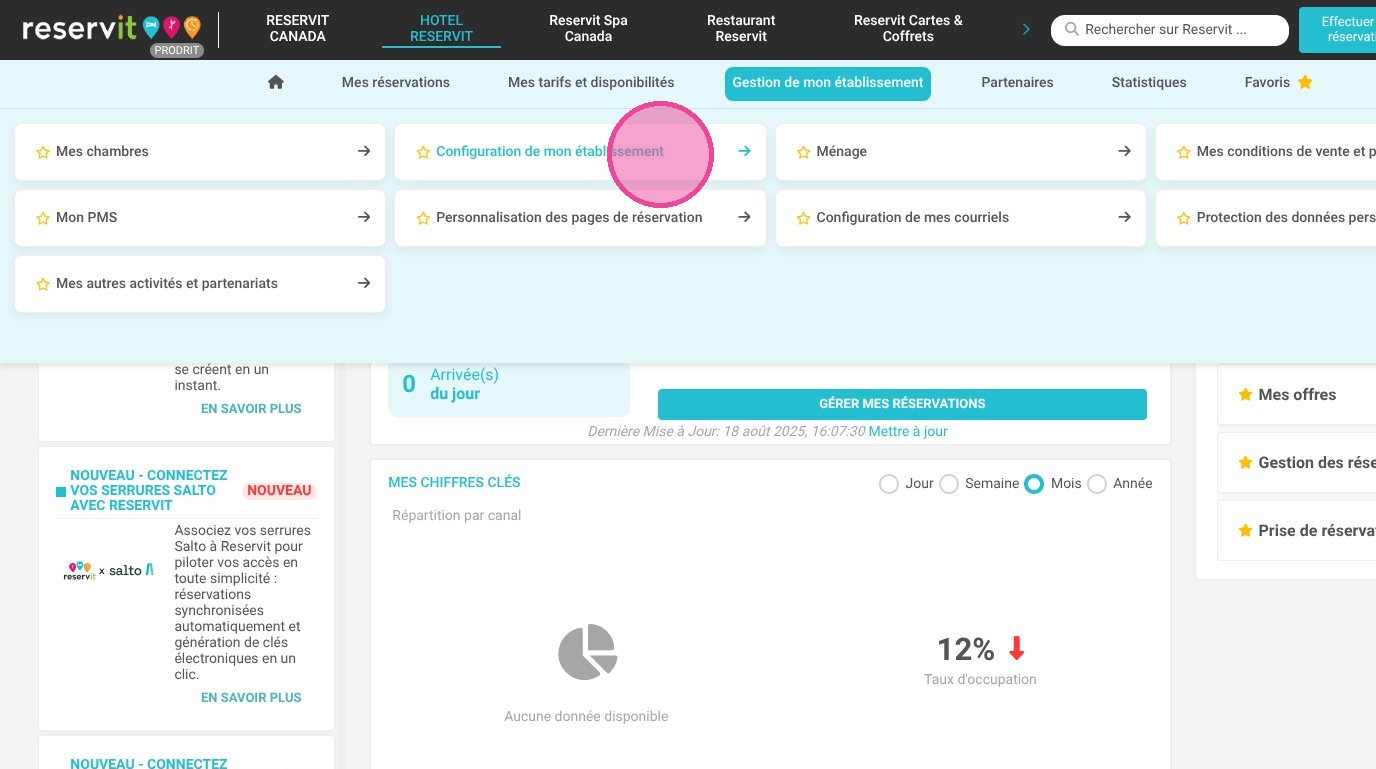
1. Accédez à l'onglet Gestion de mon établissement puis Configuration de mon établissement.
https://colony-recorder.s3.amazonaws.com/files/2025-08-18/f3cdd488-e5bb-4042-977f-e2fe2d8a8b5c/ascreenshot_18a51cc425314cf694198052deb71b93_text_export.jpeg

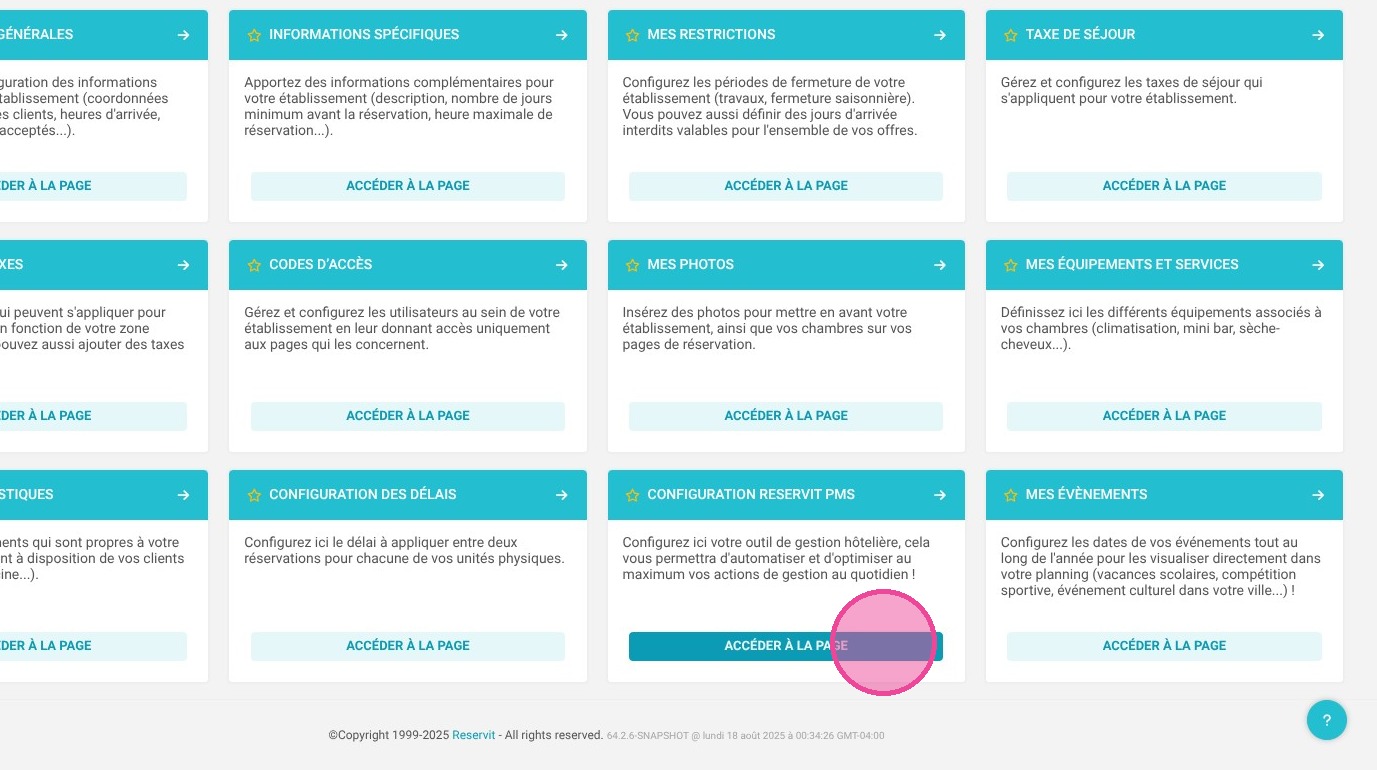
2. Accédez à la page Configuration Reservit PMS.
https://colony-recorder.s3.amazonaws.com/files/2025-08-18/0cfa3d14-0605-4431-8176-7f685ce10ac2/ascreenshot_4e29b18aa44041f2a6cb68f2bdd2829c_text_export.jpeg

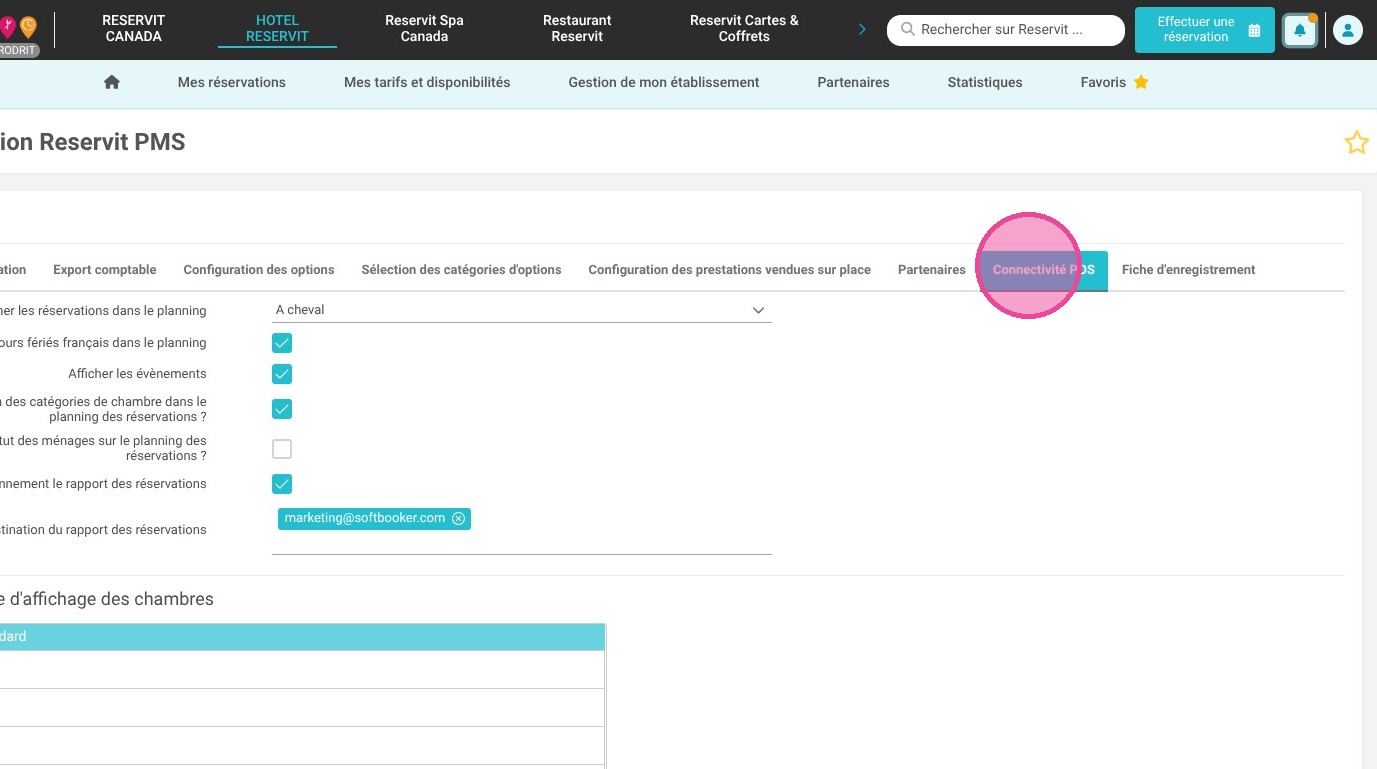
3. Cliquez sur la section Connectivité POS.
https://colony-recorder.s3.amazonaws.com/files/2025-08-18/c4caf796-a8e5-485d-8326-9df1cc909af8/ascreenshot_fc0337b73d8b4a5882dab65ce5699ceb_text_export.jpeg

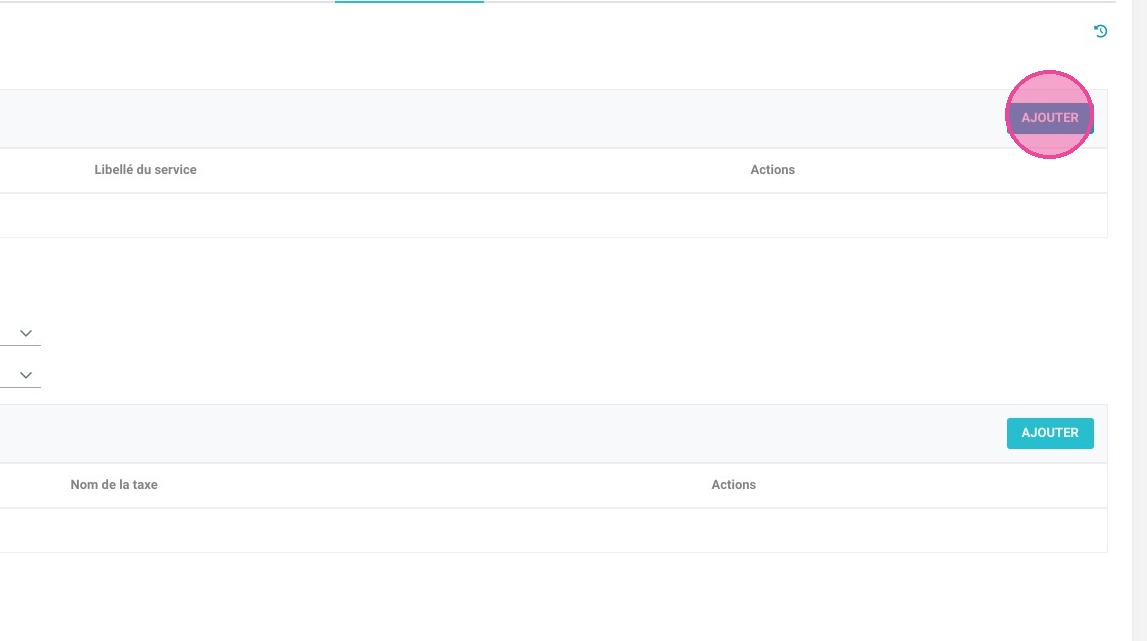
4. Cliquer sur "AJOUTER"

https://colony-recorder.s3.amazonaws.com/files/2023-07-14/cfe84690-7188-4b64-be22-ec2332869673/ascreenshot_62dcfe64ac7341d48132c341fe5f5c4a_text_export.jpeg

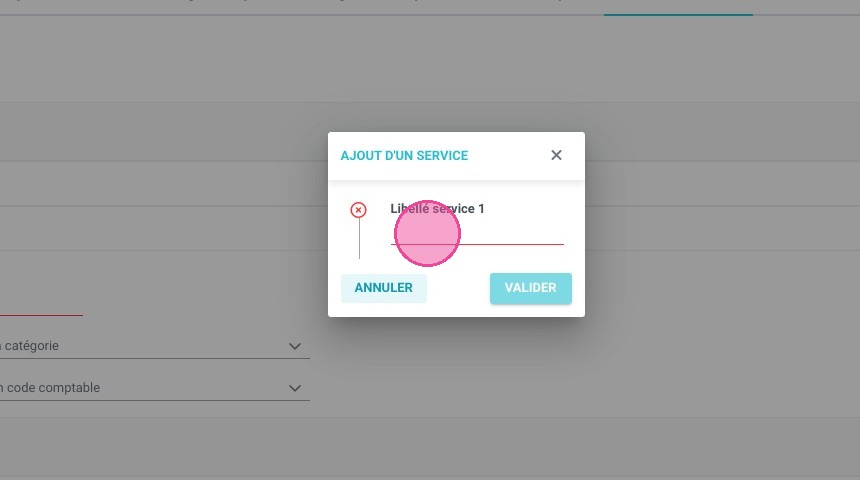
5. Entrez votre premier service (ou menu). Attention le numéro doit correspondre à l'id de Maître'D
https://colony-recorder.s3.amazonaws.com/files/2023-07-14/74ada347-ab47-4e54-88e2-3938c35744d8/ascreenshot_c675c4b40a31455bb5d6d798a5502e8f_text_export.jpeg

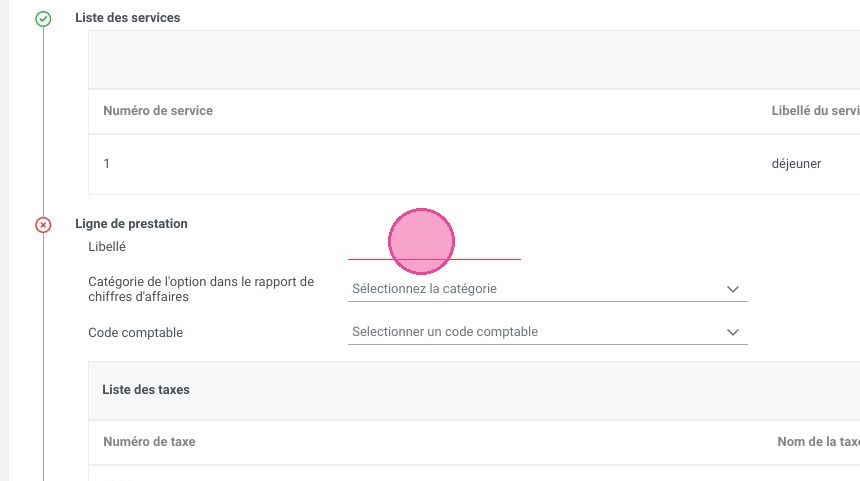
6. Indiquer le libellé de vos charges aux chambres dans la facturation de Reservit PMS
https://colony-recorder.s3.amazonaws.com/files/2023-07-14/b5a9e269-5c1a-4f29-a3db-f0d17022712d/ascreenshot_e474f13c46e147f48bd67f8cbeee36e3_text_export.jpeg

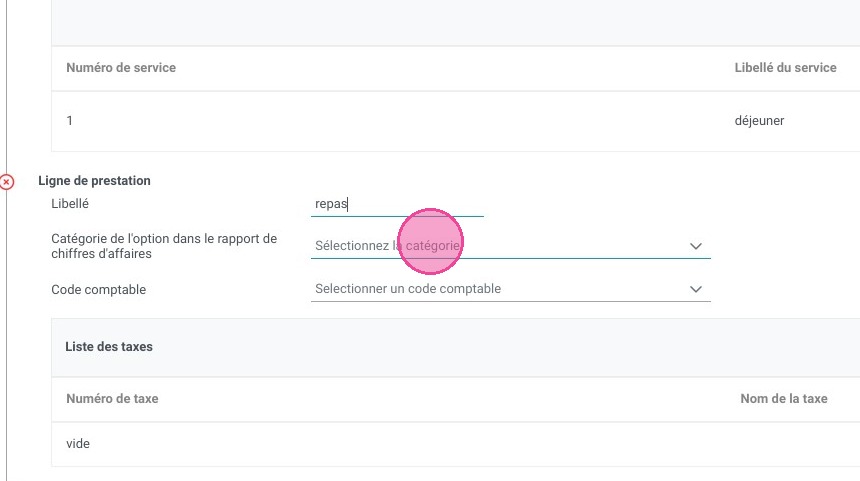
7. Sélectionner la catégorie pour le rapport de Chiffre d'affaire de Reservit PMS
https://colony-recorder.s3.amazonaws.com/files/2023-07-14/af497ce6-96b8-486e-ac04-56efe3f864b7/ascreenshot_7bfa3fb3699a4770b47e581e2ed104bc_text_export.jpeg

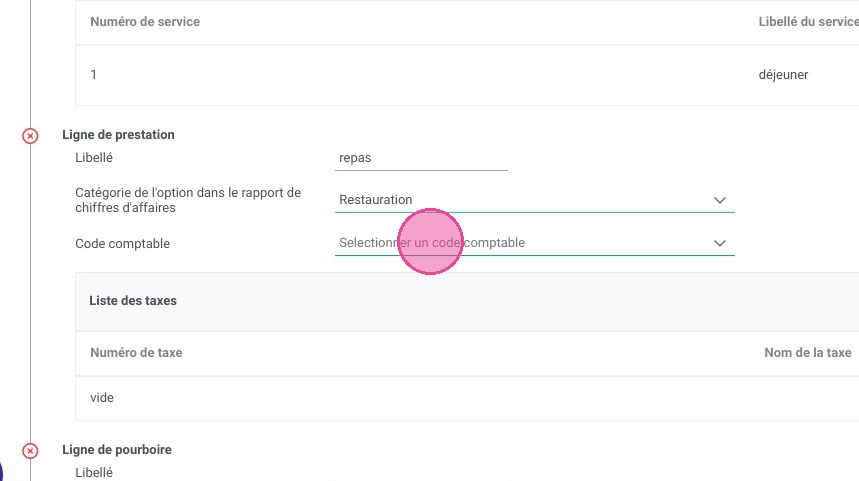
8. Selectionner le code comptable applicable
https://colony-recorder.s3.amazonaws.com/files/2023-07-14/3852a394-4194-4cce-a650-621eebe06ad0/ascreenshot_10935ee6bc8845bea2fb06f039203acb_text_export.jpeg

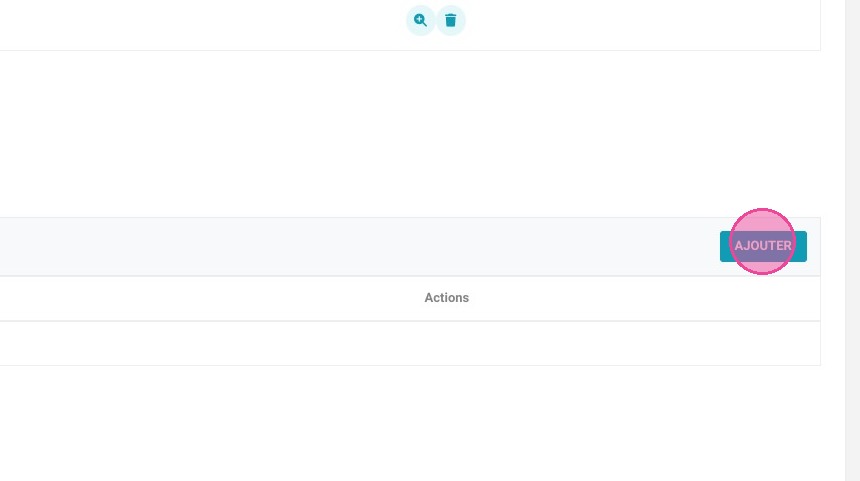
9. Cliquer sur "AJOUTER" afin de valider
https://colony-recorder.s3.amazonaws.com/files/2023-07-14/69813111-7b32-4dfe-b0a9-3c339dad4602/ascreenshot_983023a7010a44d19f37587f03c5d307_text_export.jpeg

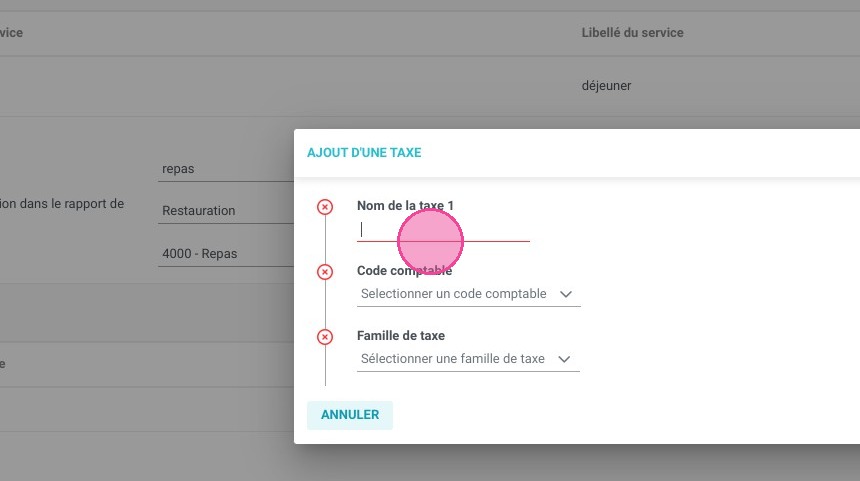
10. Ajouter les taxes, attention, les ids de taxes doivent correspondre à ce qui est inscrit dans Maître'D
https://colony-recorder.s3.amazonaws.com/files/2023-07-14/110eedbe-3fd6-45d6-8c31-05d2e1f7a891/ascreenshot_8a88f4ae9ebe4ae2bc29acf635f2ebc1_text_export.jpeg

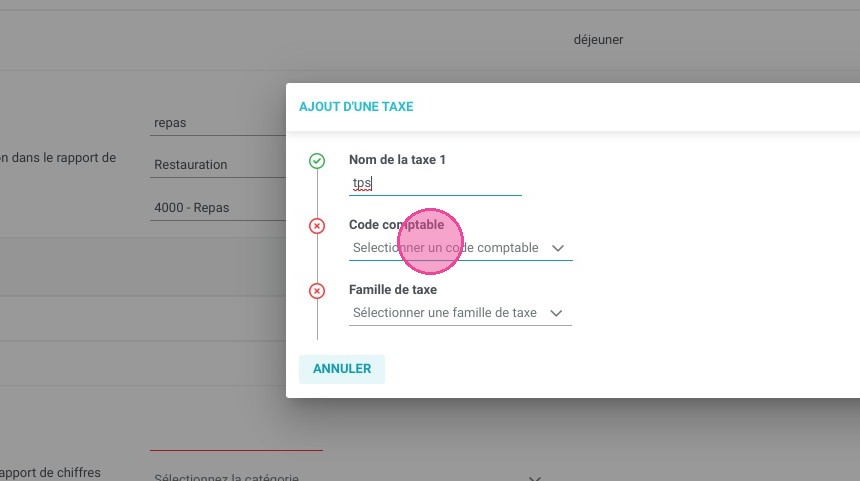
11. Sélectionner le code comptable approprié
https://colony-recorder.s3.amazonaws.com/files/2023-07-14/87578242-0dc0-4988-889a-3a9157f4b276/ascreenshot_80aaf39ff85141abb910bc5d40afe5ee_text_export.jpeg

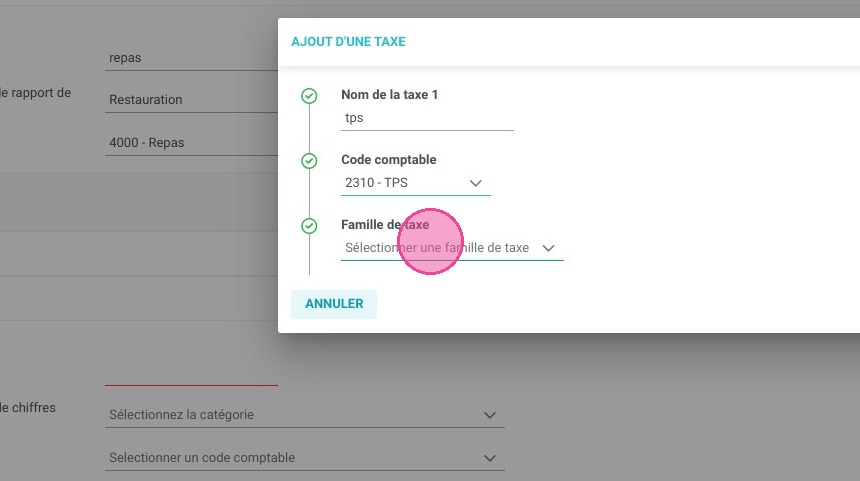
12. Sélectionner la famille de taxe appropriée
https://colony-recorder.s3.amazonaws.com/files/2023-07-14/10fd39b5-01c1-4ca5-8a04-c37cedf814f0/ascreenshot_99204efc0ca7458f99feff070bac1726_text_export.jpeg

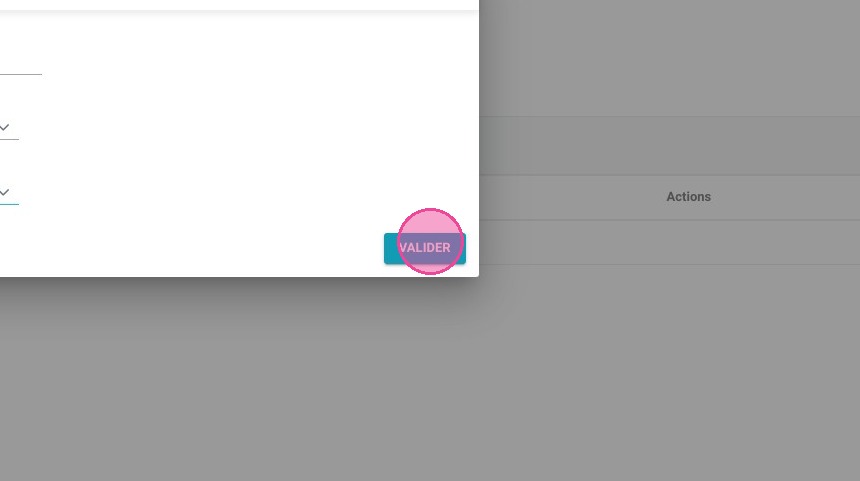
13. Cliquer sur "VALIDER"

https://colony-recorder.s3.amazonaws.com/files/2023-07-14/c86cd4ad-76ad-400a-b0df-ae6f956d4e21/ascreenshot_047a72a60bd0425b853864fdbe600421_text_export.jpeg

14. Répétez cette étape afin d'ajouter toutes vos taxes

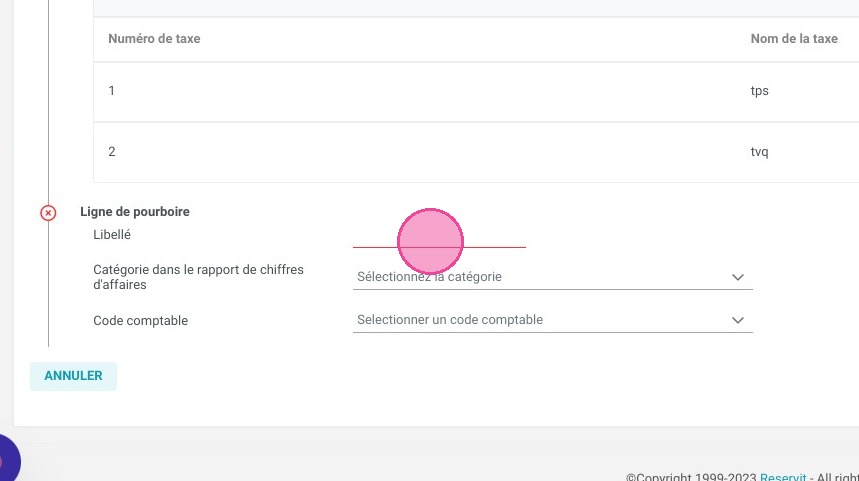
15. Inscrire le libellé souhaité pour les pourboires
https://colony-recorder.s3.amazonaws.com/files/2023-07-14/5d4f9473-04b7-40fc-8679-e170cfdcd7ca/ascreenshot_9df80b2660334ba0ac7aa99ff7db0dfe_text_export.jpeg

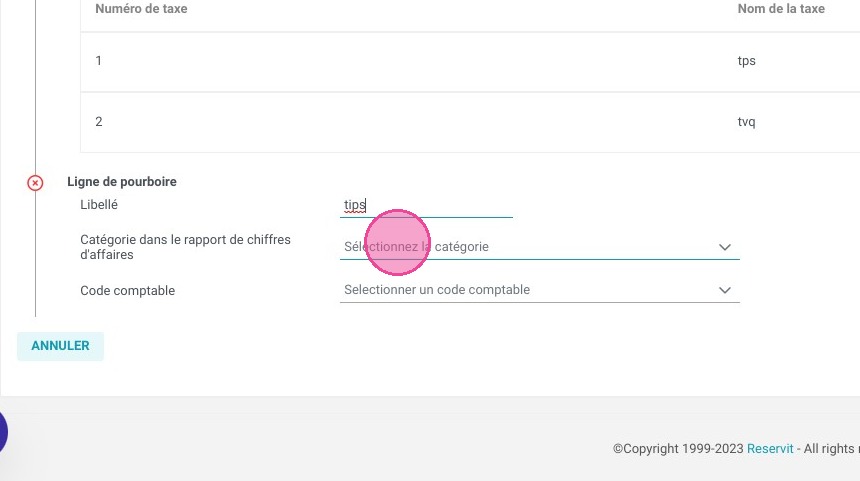
16. Sélectionner la catégorie applicable pour le rapport du Chiffre d'affaire de Reservit PMS
https://colony-recorder.s3.amazonaws.com/files/2023-07-14/0511d1fe-690b-4672-81a0-dbf3e1ec9c45/ascreenshot_f74d650eda37480d86f2ec0d54f49927_text_export.jpeg

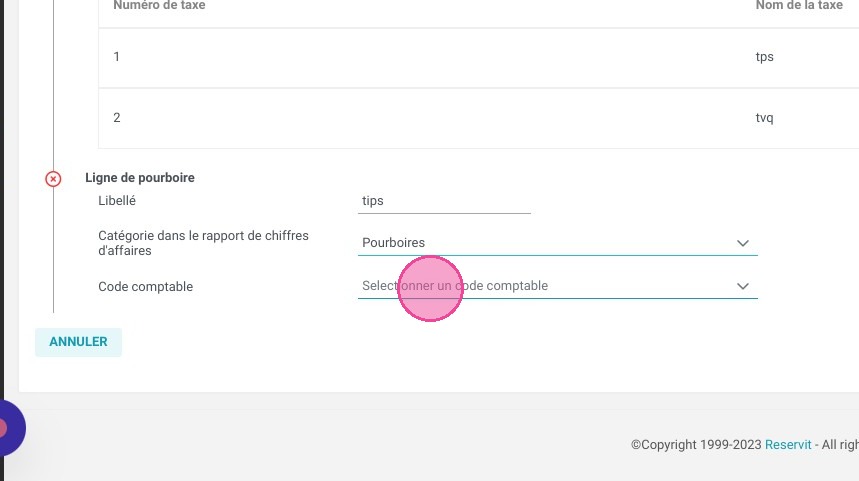
17. Sélectionner le code comptable

https://colony-recorder.s3.amazonaws.com/files/2023-07-14/aceae68d-dfd9-468c-a52c-ba4d933254db/ascreenshot_2537524b2b954501ab4f90c98ca07136_text_export.jpeg

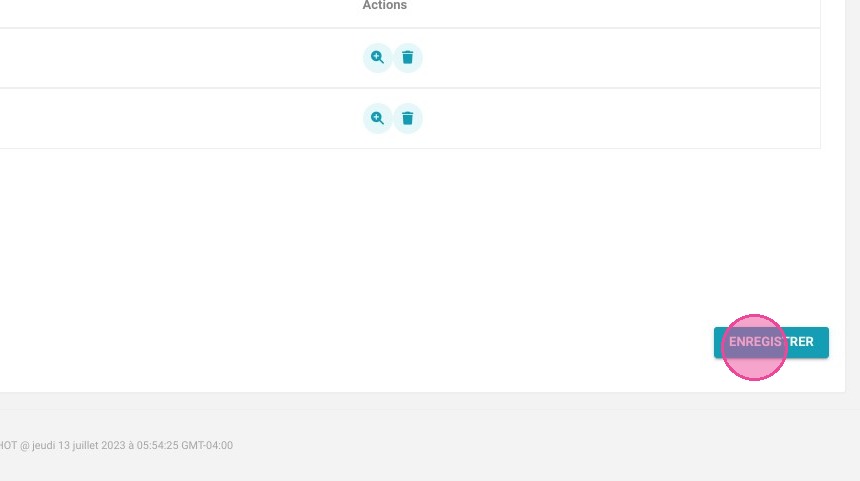
18. Cliquer sur "ENREGISTRER"

https://colony-recorder.s3.amazonaws.com/files/2023-07-14/fa8437a9-93a3-4732-b2e6-41d2267f16f4/ascreenshot_294844a5c85143bc980351af516a4fce_text_export.jpeg